2022年2月11日金曜日

VRChatで貫通に鬼強くて使いまわしの効くコライダー設定のスカートを持ち込む

年一投稿のあくえりです。 あけましておめでとうございます。
今年も皆様にとってより良い年になる事を願っております。 
また、全然VRC入ってないけどとりあえず生きてます。 
今回は去年ちょこちょこ思いついて試していたことを一応まとめておこうと思います。 Twitterにちょこちょこ自分なりのまとめをポストしていたのですが、シャドウバンとか検索に引っ掛からないとかになったりで、ただの自己満足になってる感がヤバかったのもありまして... 


というわけで目録です 

①貫通に強いスカートとは??? 

②実際にボーンを作成(または位置確認)し、ウェイトを確認する 

③Unityに持ち込んで設定してみよう 

上記ご覧になってUnityだけで出来ないの?となる方もいるかも知れませんが、出来る場合と出来ない場合があるので、 とりあえず読み進めて頂けますと幸いです。 


①貫通に強いスカートってなんだろう?

 脚がスカートに貫通する現象を基本的に貫通するとあくえりさんの方では考えておりますが、これは至って簡単な事象です。 スカートのボーンが脚の裏に回り込んでいるってだけです。  簡単な図で示すとこんな感じです。

右足を前に上げた際の正面のボーンと右足のコライダーが接触しますが、右脚と左脚の隙間があるのでスカートのボーンは楽勝で回り込み、イメージとしてはオレンジの円のように動いてしまいます。

では、ここでより大きな右足のコライダーで押し出した場合を考えてみます。

図示すると↓な感じです。


当たり前(?)ですがより大きな赤い円で押し出してるので、青色のスカートのボーンは回り込みづらく、脚に貫通する事はなさそうです。

より基本的なところに戻ると、Dynamic Boneで使えるコライダー(図で言う赤円)は外に弾くタイプのアウトサイドコライダーと円の外周に引き寄せるタイプのインサイドコライダーがありますが、今回は主にアウトサイドコライダーでの設定法を備忘録として残していくつもりです。


②スカートのボーン位置確認とウェイトを見てみよう

 言ってることは何となくわかったけど、じゃあ実際何を見てるの?ってとこが大事だと思います。


1.まずはアバターを横から見てみよう

"着衣時"と"脱衣時"の両方を見比べる必要があります。

はい!!出たよBlender(クソデカ溜息)...そう思った方もいるかも知れません。

今はBlender作業が必要かどうかの判断段階なので大丈夫です。(骨位置がわかりやすく見えるのでBlenderでスクリーンショットしました)

ここでまず見ておきたいのが、脚を地面に対して水平に上げた際に、その足に乗っけられるスカートのボーンがあるのか?という点になります。

 スカートのボーンは、両脚と一緒に動いてくれません。なので、コライダーを使って押し出す。

つまり、コライダーが押し出せるスカートのボーンがない=貫通するという事になると思います。

両足を水平にした図(特にあんまり意味はない)
慣れてきたらこの位置であれば大丈夫ってなんとなくわかってくるんですが、大体でいうならおへその下あたりからスカートのボーンが走っていれば大丈夫です。 さっきUnityでも確認できるよって書いちゃったので、一応下記に説明します。

まずは同様に真横からアバターを見た状態にします。

スカートの真正面のボーンを選択して、Dynamic BoneのRadiusの円が表示されている状態にしてみました。

この時、円がおへそ近くの位置にあれば大丈夫だと思われるという判断が出来ます。


2.スカートのウェイトを確認してみよう

一旦Blenderの方に戻り、スカートのウェイトを確認してみましょう。

まずは右上のシーンコレクションより橙色のArmatureを選択し、スカートのメッシュオブジェクトを選択後、Ctrl+Tabを押下してウェイトペイントモードに入ります。

この後、Ctrlを押しながら各スカートのボーンを選択するとウェイトを確認する事が出来ます。
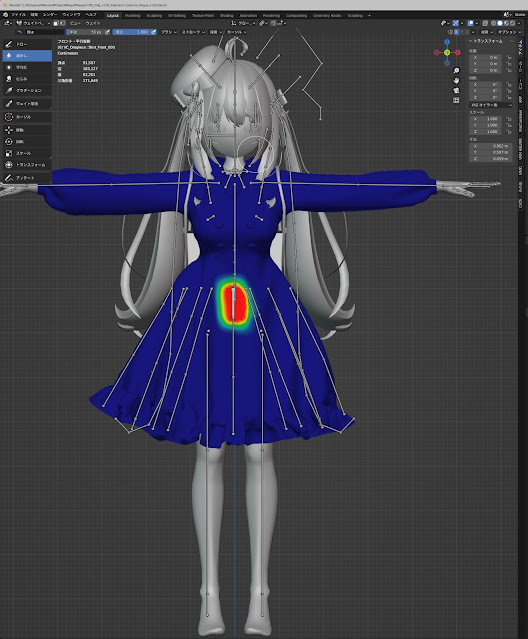


ウェイトとか聞いたこともないし、よくわかんねーよって方にざっくり説明させてもらうと、青はウェイト:0.0で赤はウェイト:1.0です。

値が大きくまたは赤色っぽくなっていくほど、ボーンを動かした際のメッシュオブジェクトの追従(または変形)具合が変わります。

ボーン付近の頂点は赤くしておくとスカートボーンの挙動が素直に動いてくれる為調整がしやすいので弄っていますが、必ずしも赤くなっている必要はありません。

こんな感じになってるんだ...へぇーくらいで大丈夫です。


③Unityで実際にDynamic Bone/Dynamic Bone Colliderを設定してみよう

Blenderでの調整やUnityでの確認も済んだので、実際に調整してみましょう。

やることとしては簡単で、スカートのボーンにDynamic Boneを適用して脚のボーンに作成したコライダーと紐づけ後、再生ボタンを押してDynamic Boneが動いてる際スカートの形が変わってないか確認するかを延々と繰り返すだけです。


1.スカートのボーンにDynamic Boneコンポーネントを適用してみよう

最初は身体から見て真正面位置にあるスカートのボーンにDynami Boneコンポーネントを適用します


Dynamic Boneの設定ならやったことあるわーでチャチャっと適当にやっちゃわないように気をつけて欲しい事があります。

上図を見てもらえればすぐにわかるのですが、白円が上は3つで下は2つになっていると思います。

例えば、Dynami Boneは頭から1-2-3と繋がってるオブジェクトに対し1番に適用した場合、揺れ始めるのは2番目のオブジェクトからになります(間違ってるかも?要確認した方がいいかも)

1番から揺らしたい場合は0-1-2-3という構成にし、0番にDynamic Boneを適用しないと1番から揺れ始めないです。

となりますので、膝の上にスカートを載せたい場合、上はいけそうでも下は絶対に無理です。

断言しますが絶対に無理です!

設定する際は、あらかじめBlender等でスカートのボーンをまとめた親ボーンを作っておいてその配下に入れるか、Unityの方でHips配下に空オブジェクトを作成後にスカートのボーンをドラッグアンドドロップで移動しておきます。

画像右側のInspectorより、Dynamic Boneのルートには親グループ(今回ならVC Skirt Group)をドラッグアンドドロップし、Exclutionsに真正面以外のボーンと親グループのオブジェクトをドラッグアンドドロップします。

これらをPrefabの状態から弄ってもいいですが、そのPrefabにどのような設定をされているか把握できてないと変な挙動をする可能性もありますので、FBXファイルに設定していきます。


2.身体の正面にあるスカートのボーンとコライダーの設定をしてみよう

 一気に全部やると頭がこんがらがってしまうので、とりあえず身体の正面のボーンから設定してみようと思います。


簡略的な図で言うなら1/2/3のスカートのボーンと脚のコライダーの紐づけになります。


身体正面部のスカートボーンにDynamic Boneを適用した感じ


ほぼ真横にあるスカートのボーンは始めは触らなくて大丈夫です。

時計で言うなら10時方向から2時方向あたりのボーンにDynamic Boneを適用します。

次にこれらのボーンを押し出す係のめっちゃデカいアウトサイドコライダーを右脚と左脚の両脚配下に1つずつ作成します。

(Unityの上側にある再生ボタンを押してみてDynamic Boneが動いている状態で、脚を動かしてないのにスカートのボーンが動いてないかも確認しましょう)

この時、円の最大外周(直径)になる部分が身体の中央にあるようにする事と右脚と左脚のコライダーの位置が目視で大体同じ位置になっているようにする点を意識して作成してください。

今回は身体から離れた位置での調整なので楽ですが、身体に密着したようなミニスカートやロングタイトスカートだと調整に時間はかかる一方で、より使いまわしの効くコライダー設定になるので耐えましょう。

※②-2の項目でスカートのウェイトが何色か確認したと思いますが、コライダーがスカートのボーンに当たった時の挙動はウェイトが1に塗られている場合の方がやりやすいです。


いつもTwitterばかりであまり長い分を書かないので今日はここまで...

これくらい書いておけば残りはググって引っ掛かる記事を参考に両脇と後ろ部分の設定するだけですが、後日まとめさせていただきます。

長い上にわかりづらいという感じですが、質問あればTwitterでもVRCでもDiscordでも聞いてもらえれば説明と実践できますのでお気軽にお声掛けください(もちろんお金取りませんよ!)


あくえり「(今日はお腹の調子がすこぶるいいし、金曜日なのでお酒が飲みたいんだ)」


2021年6月7日月曜日

VRCでのアバター改変という名の管理

 このブログ放置されまくって可哀想な事になってるのでとりあえず何か書こうと思い立ったところです。


と言っても最近はVRChatにログインするためにBlender(モデリングソフト)やUnity(ゲーム開発ツール)と言ったものを触ってるだけなのでネタはありません...

また、自覚症状は全くないのですが、俗にいう改変頑張ってるおじさんらしいので、誰かの役に立つかもしれない事を適当にまとめておこうと思います。

とりあえずは追記していくスタイルにした方が情報も分散しづらくわかりやすいと思うので、徐々にこちらの記事を縦長にしていくつもりです!

色々便利なツール周りも変わってると思うので、ひとまずはUnityのアセット群からまとめます。


Unityに入れてるアセットとメモ

<着せ替え>

・AvatarTools(AvatarTools改変版)

ボーン結合してくれるすごいやつ

これないと改変やってられないってレベルです

本家版はAnchorOverrideの設定値が着せ替え後適用されないので、どちらかというと改変版をメインに使わせてもらってます


・AvatarSkinReplace(ほぼないけどAvatarToolsがきちんと動かないときのみ利用)

Clothコンポーネントの服の着せ替えが正しく動かないときにお世話になってます

AvatarTools以外の着せ替えアセットは基本的にボーンの移動で実現してるため、ボーン結合時と挙動が変わる可能性が高いです


・KiseteNe(ほぼないけどAvatarToolsがきちんと動かないときのみ利用)

AvatarSkinReplaceにボーンサフィックス(入れ子にするボーンに特定の文字列を入れる)機能があるから更に使わないのですが、利用してる方が多いみたいなので検証用に入れてます


<Unityでのメッシュ変形>

・DietShaper

始めはMeshDeleterで身体が服に貫通してる部分のメッシュを消してたが、Avatars 3.0利用とともに身体のメッシュを消さない方がいい服を着ることが増えたため乗り換えました

DietShaperを身体でなくズボンに適用してマイナスの値を入れることでダボダボズボンにしたりとかもできます


・にゃんにゃんメッシュエディター

最近知ったUnityで簡易的にメッシュ変形が出来るすごいやつ

Unityのみで着せ替えする際にネックになる特定の部分の微調整する際に使えるかも...


<Dynamic BoneやCloth設定のコピー>

Blenderから書き出したfbxファイルにDBやDBC、Clothの設定をコピーする際に利用してます

これないとBlenderでメッシュ変形とかやらないってくらいお手軽になります


・CopyComponentsByRegex

主にこちらを利用

コピー元に含まれるボーンやメッシュオブジェクトをコピーする設定もあります


・Dynamic Bone Utility

Dynamic Bone Auto Fixerというrootが正しく通ってないDBコンポーネントを修正してくれる機能がめっちゃ便利

ただ、コライダーの方は修正できないのが残念...


<動作確認用>

着せ替えたアバター、フルトラでテスト...そんな気力常時ない方いませんか?

私もおじさんなのでその気持ちはよくわかります。


・アバターダンステスト

アニメーションファイルと音源があればMMDみたいな感じで踊らせられるすごいやつです!

カメラを自分で動かしたり、同時に踊らせるアバターを増やしたりして遊んでみてもおもしろいです!


Unityのみでの着せ替え、Blenderを利用した着せ替えともに100着以上やってみたけど、最終的な仕上がりは後者のが当たり前だけどいいので最近はUnityのみでどうこうってのはほぼなくなりました

あと、慣れたら後者のが早いってのもあります...

Blender着せ替えはちょっと工程数が多いので、とりあえずTwitterの動画の方を貼り付けておきますが、やってることはUnityと同じです。

服を着せたいアバターの方にボーンを入れた後、(頂点名をアバターの方に合わせて)メッシュを入れるです。


まずは専用衣装でやってみて、それから非専用衣装という順番が操作感とか覚えるのにいいかもです。

2020年2月6日木曜日

お家のリファレンスヘッドホンを変えました

10年くらいずっとAKG K701を愛用してるんだけど、ボイチェン利用時に首を左右に振るだけで変換した声がマイクに再度入ってしまったり、ハウリング起こしてしまうのが2019年の悩みでした。

※過去に鞄にぶら下げて持ち歩いたりしてたけどこれでも大事に扱っています

 ヘッドホンって大雑把に分けると開放型・半開放型・密閉型ってありまして、ググると大体の特徴が出てくるんですが、このケースの場合としては音漏れの少ない密閉型をチョイスするしかないんですが...

密閉型って基本的に低音が籠りガチになる傾向があって、今まで開放型にこだわってたのもそれが嫌だったからなんですよね。
もっと言うなら頭の中で音が鳴ってる感じとか側圧強めなのが多くて長時間被れない


ストレス発散のために去年買ったAKG K92っていうAKGの格安密閉型ヘッドホンとかは、材質がプラスチックのせいかわかりませんが、ヘッドホンから音が鳴っている感じがして全く没入感とかない上に、低音全く鳴らなくてワロタみたいな出来だったんで基本的に使ってなかったからAKGでも密閉型はダメかーなんて諦めていたところに衝動買いチャンス!


前に吉祥寺のヨドバシで実機見かけたときからかっこいいなーとか思ってたAKG K275を買いました!
耳をすっぽり覆うタイプで音漏れもほぼないし、出音はAKGっぽい中高音の抜け重視に締まった低音...かと思いきや普通に低音が鳴るという感じで微妙に衝動買い失敗です。 
ただ、密閉型っぽい音かって言われると一瞬迷う感じで左右の奥行き感とかは半開放型のK240とかに近い感じで、先ほど挙げた気になった点を解消してくれそうなヘッドホンを思いつきました。


被る頭は1つ、覆う耳は2つしかないのに、ヘッドホンをすぐ買い足す頭悪いプレイしました。
 長らくAKG製品でハイエンド密閉型ヘッドホンとして君臨していたK550(初代)を買ってみました。
ちょうどAKGがハーマン社に買収され、生産拠点が中国メインになったりして品質のバラつきヤバい安価な製品を売り出したころに売り出されていたものになります(怪しい気配感)

みんなヘッドホンとかを評価するときに適当に曲を流してると思いますが、聞きなれている曲で高音と中音と低音のどれかを聞かせたい曲に加え、打ち込みメインか生音メインの曲をとりあえず5曲用意しておくとよいです。
指標となる曲はその都度変わると思いますが、あくえりさんはオタクだったのでとりあえずいつも通り坂本真綾さんのトライアングラーを聞いてみました。

あくえり 「なんだこれマジで密閉型か???」 

すぐに最近買ったK275と聞き比べをしてみます。
そして、明らかに違う高音域の抜け感。。。
今度は開放型のK701と聞き比べてみます。
そして、クリスタルサウンドって言われてたK701と似た音であることに気づきます。。。

低音は鳴らせるけど抑えめで、中高音の抜け感重視のフラット気味な密閉型ヘッドホンを探す旅が終わりました -完-

とりあえずまとめないのもあれかなって思うので、なんでまともな"モニター"ヘッドホンを探そうとしてるの?ってところからいきます。

音弄るのに自分の基準となるヘッドホンを持つ理由としては
・ほかの機材で聞いたときの聞こえ方の違いをつかみ取るのに必要
・鳴ってる音が聞こえないとそもそも弄れない
・鳴ってる音の立体感が掴みづらいと弄りづらい

大雑把にまとめるとこんな感じですが、 1つめの理由としてはすごく高性能なヘッドホンでしかわからん音づくりしてもiPhoneのスピーカーや付属イヤホンでわからんことやってたら悲しくなるということ。
2つ目の理由としては別に書かないでもわかるよね。だって聞こえないもん弄れないでしょ。
3つ目の理由としては聞く人によって変わるかなって思うんですけど、リバーブの感じとか調整するとわかりやすいんですけど、音に奥行き感がないと残響感の深みとか弄りづらいんですよね。ゴ耳なので機械に頼るしかありません!残念!

今回はこれらに加えて首を左右に振ってもヘッドホンから漏れた音が入らないことが第一条件だったので、どうせ無理だろと思って諦めてただけだった自分を殺したい!
10年以上K701とともに過ごしてきましたが、今後はK550も仲間に加えていこうと思います!以上!


(200204) 追記
K550(無印)をK701購入時の感覚と同じくらいすごく気に入ってしまったので、K550 MK3を買ってしまいました!


だってAKG公式でほぼ音は弄ってないって書いてあるし大丈夫でしょ!
それに、謹製仕様でケーブルの付け替え可能だからAKGヘッドホン使って来て一度も断線したことないけど断線時の対応もしやすいし!
届いたらこちらの記事に比較レビュー書けたら書こうと思います!


(200206) 追記


左側がK550 MK3で右側が無印K550です。
見た目はほぼ同じでケーブルの脱着が可能になったくらいの違いしかないって言われてるけど、音聞いてみてもちょっと低音が強く感じるくらい(?)で気のせいレベルの誤差な気がします。

2020年1月1日水曜日

2019年のボイチェンメモ

というわけで明けましておめでとうございます。
今年も死なないように生きていこうと思います。

タイトルの通り、平成~令和にかけてやってみたこととその感想をつらつらと残しておこうかなと思います。

・オクターブ上げの設定からピッチ+1~+4に変更
2018年の10月くらいからまともにボイチェン触るようになったのですが、当初は今よりも楽してぇって気持ち全開だったので、ピッチは+12の1オクターブ上げでした。
ただ、これ楽といえば楽なのですが、そもそも1オクターブも音をピッチシフトしてしまうと、本来存在しない部分の低音や中音域が増加することにより、いわゆるボイチェンっぽさ(音が硬いであったりシャリシャリしている)が増えてしまうという問題を抱えておりました。

そこで、現行のAphex Exciterを導入し、低音域の厚み足しを図る事にしました。
大体の方がAphex Exciterやエンハンサーを使う際に中音域や高音域の抜けの強化を図るために利用すると思うのですが、そもそも1オクターブも上げてると音が抜けるとかどうこう以前に機械っぽさが多いのですよね・・・
そもそもピッチシフトで存在しない低音や中音域を生んでしまっているところにメス入れてどうなるかは不明でしたが、エンハンサーの基本的な使い方でもある「立たせたい音の上または下の倍音にかける」というアプローチのもと、現行Aphex Exciterで利用可能なBig Bottom(低音版エンハンサみたいなの)と普通にエンハンサー処理を施してみたりしました。
こちらの機材はBig Bottomで50Hz~200Hzの範囲、エンハンサー処理であれば600Hz~処理が可能となっており、基音を200Hzとしたときは100Hz~200Hzの間でBig Bottom処理、エンハンサー処理は基音x4(またはx5)Hzあたりに基本かけてました。
まぁ、想像に容易いと思いますが、そもそも変換時にシャリシャリしてる音をどうこうとかいう次元を通り越しちゃってるわけですね。
声にうぉーむ感を与えることは出来ましたが、配信を通して聞いた感じではFocusrite ISA ONEというマイクプリアンプを通した時とあまり変わらなかったです。
つまり、それくらい配信時は音質が劣化しているという事になります。

 正直これ以外アプローチ法が思いつかずお手上げ状態になったわけで、しばらくボイチェンして遊ぶこともなかったのですが、ぶっちゃけ初めてVT-1を触った10年前はヘッドボイスやミックスボイス叩き込んで使わないと音が破綻するのをふと思い出し、ピッチを思い切って+2くらいまで下げて使いました。
まぁ当たり前なんですけど、シャリシャリ感は皆無だし、ブレスのシャバシャバする感じもかなり軽減されるんですよね。
1オクターブ上げは自分にとって難易度が高いと思ったので、身の丈にあったピッチ下げ運用を決意するに至った日でもありましたとさ。
また、ピッチの設定に関しては日によって変えてたりするのですが、ピッチ移動幅を変えたとしても同じような声の高さで話せる練習をするのはボイトレでもかなり使える方法であるのでやってみるとよいかもです。


・高価なハードウェア機材を導入し高音質化を図る
ここで語るよりもこの記事見た方がぶっちゃけ早いけど、前々から気になってたお高いオーディオインターフェースに手を出すきっかけが欲しかったので勢いで買ってみたところあります。
録り音の品質向上に勝る高音質化はなし!という理論のもとオーディオインターフェースとマイクとマイクプリアンプを買ってみたわけですが、これもまた当たり前ですがめちゃめちゃ音よくなりましたよね。
どういう方向性でのよくなったかが説明しづらいのですが、自分が出してる声がちゃんと録音出来てる感といえばいいのでしょうか。
オーディオインターフェースとマイクだけでもかなり変わったのですが、マイクプリアンプは通すだけで声の輪郭がはっきりとして勝手にイケボに聞こえる魔法つきです。
この時、ボイチェン通すとピッチ調整幅に関わらず声がぼやぼやするのであれば、そうさせないような処理が必要であると再認識させられました。
ただこれにもメリットばかりでない事を説明させてもらいますと、音がよく聞こえるようになってしまう=嘘がつけなくなるという事なんですよね。
ちょっと手を抜いた感じで声入れてたりするとすぐわかるのでちゃんとしないとなぁってなります(ならない)
ですが、ソフトウェアボイチェン周りにおいて最も重要なループバック環境の構築のしやすさはRMEは世界一ィ!かも知れません。
Voicemeeter使っていいのは中学生までだよねぇと言わんばかりでありますが、それくらいめちゃくちゃなルーティングが出来るのはいい事です。配信中にえっちな動画見てても気づかれないですからね。


・普段とは違う話し方に挑戦してみる
4月か5月あたりからスマホアプリのRealityで配信をするようになっていたので、この頃から普段とは全く違うおっとりというかゆっくりというか遅すぎてイライラするくらいの話し方を練習するようにしてみてました。
思い返せば2018年の10月に友人にDiscordの導入をするように言われ、わけもわからず導入するとサーバーを追加して友達増やすのに使えるよ(できるとは言っていない)と言われたので、なぜか女声サーバーに行き、10年ぶりくらいに女声を出すっていうわけのわからん事をやったのが、ボイチェンとかいうのもあったなと弄り始めるきっかけでもありました。
女声練習お兄さんをしていた当時最も気を付けていたのがキャラづくり。
正直これがないとどういう風に話していいかベクトルが決めづらいので、結局中の人感が出てしまうんですよね。
ですので、おっとりしてそうな感じのRealityアバターをこさえて、モデルになるような話し方をしている人の音声を普段から聞きまくるとかいうことしてました。
個人的にはアバター見ながら話すのが演じやすいのですが、演技力とか言うのそもそも皆無なので、斎藤さん使って練習したりしてます。
色々な方にアドバイスを請ったりしてるのですが、やはりいろいろな方に言われるのがブレスの感じが不自然という点にあると思いました。
これはボイチェンにかけてしまうと起こる機械っぽさをピッチ下げで薄めたとしても、実際発声してるときのブレス感と一致しない事によるのかなとか今は思います。知らんけどね。
ですので、あくえりさんはあまりノイズゲートでガスンガスン声を削るような使い方は推奨しておりません。使うならエキスパンダーで自然な感じに息が入ったり消えたりするようにした方がいいと言われた通りだと思います。
ちなみにですが、ミュートマイクみたいなの使ってブレス感ばりばりのASMR配信みたいなのやってたこともありますが、結構色々な方を女性だと思わせる事に成功(?)していたみたいです。 おじさんでごめんなさい。

・ビンテージプラグインにすがるようになる
イコライザーやコンプレッサーやプリアンプは無料でもあるし・・・
違う違う違う!それじゃボイチェンの音のまんまが残ってるんですよね。
でも、Discordや配信だと音質劣化するからわからんし・・・
そんなんでええんか???
通すだけで音のキャラクターまでも変化させずとも風味が若干変えられるのがビンテージプラグインのいいところなんです。
それ使うためだけにUniversal Audioのオーディオインターフェースを買おうとしてるあくえりさんを止めてください
ボイチェンっぽさって言われる音の硬さの解消に最も使えると思われるのが、先ほど挙げたNEVE1073系プリアンプにあたると思っていて、これは通すだけでマジでイケボになるからみんな使ってほしい。1万出すだけで実機の音パクったハードウェア機材と同じ音が聞こえるとかお安いでしょ。実機だと5万からだよ?だから買って使ってみて欲しい。

その他にもUREIのコンプレッサーとかも通すだけですぐに音の輪郭がはっきりしてる感じが見えるので、とりあえず触ってみてほしいです!というか使え!


 ・2019年ボイチェン総括
ボイトレと同じで長い時間がかかると思うんですが、毎日せっせとやるような人でもないので気が向いたときにおかま喋りの練習するしかないのかなとか思います。
ただ、ひたすらに声を出すっていうのでは改善点が見つけづらいと思うので、出した音を録音して後で聞き返し、最終的な到達点があるのであればその音声と聞き比べるという事が大事かなと思います。
ありがちだと思うのですが、ひたすら声の調声をしていてよくわからなくなる現象が起こった際も少し眠ってから聞いてみるとかしてみるといいと思います。
ボイチェンに関してはどのようなハード・ソフトを使っていてもピッチ+1でも上げようものなら音の解像度が3.5~5割近くダウンする感じがするので、結局のところは録り音の工場で機械的に抗いつつ、口調や抑揚、息の入れ方で誤魔化していくのしかないのかなとか思います。

ピッチとフォルマントだけのアプローチではどうやっても自分の声の延長線にしからならない気がまた最近してきたところで、 調声がピーキーになりがちで弄り方がよくわかってないAntares Throat Evoを2020年は使って遊ぼうかなと思うので、声道モデリングの弄り方詳しいよって方がいたら教えていただきたいです!


2019年7月7日日曜日

ボイスチェンジャー環境メモ

久々このネタでいきます。
ソフトウェア(VST)主体、ハードウェア主体それぞれにメリット・デメリットがありますが、現行環境は元々のソフトウェア環境に戻しました。

前がこれで...(写り切ってない機材もあり


今がこれ...


自称ミニマリストだから、やっぱりものがないのはいいですね!
オールVST(ソフトウェア)環境に戻した原因としてはRoland VT-4を常時変換モードにて運用していた背景が大きいです。

ボイスチェンジ変換部分においての常時変換と声判定変換の特徴としては

常時変換
・ささやき声の漏れ誤変換がない(VST変換はほぼこれに該当)
・声以外の環境音も常に変換する

声判定変換
・声以外と判定され素通りされた時、(ピッチ上げによる)破裂音などの甲高い音もある程度緩和できる
・声を入力しているのに声以外と判定され素通りする場合がある(大事故!!!
・クーラーなどのノイズ元になる音が常時入っている場合、声判定が甘くなる機種がある

大雑把に挙げると上記のような感じになります。
VT-4を常時変換で使っていたため、VSTでいいじゃんとなったわけですね。
また、ピッチ・フォルマントシフト変換部分を声かどうかで判定するハードウェア機材で、Roland VT-4/Degitech Vocalist Live FX/○〇-〇〇〇〇〇 ○〇〇〇〇〇〇〇〇 ○〇〇〇と触ってもいたのですが、ASMRなどで環境音を入れることを目的にしていない事もありました。

個人的には音響機材の針が振れていたり、ランプがついてるのをボーッと眺めるの好きなのですが、基本的にハードウェア機材を通すと音の解像度が落ちるという問題がありまして、これは機材単体で見れば問題で無くても、これらを接続する"物理的"なケーブルとその長さ、加えて両端のコネクタがネックになっていたりします。

そういった事も踏まえて、自由にオーディオインターフェース内部でこれをどこに、それをどこにと音の送り先が指定できるものが欲しくなり、TotalMix FXという専用ソフトが使えるRME Babyface Proに目をつけました。

とりあえずいつも通りハードオフで検索すると近場にて発見したので取り置きの電話...


定価10万円のオーディオインターフェースはもちろん買ったことも無いので若干緊張していましたが、その日のお昼にご対面...


財布からお金出すまで正直買うか買わないかで迷っていたけど、買わずに後悔するのは嫌なので買いました。
そして、家でとりあえず出音をAKG K701直接続で聞いてみたら中高音の立ち上がりが綺麗すぎて数日間家に帰るや音楽鑑賞を数時間してました。
そんな出音の素晴らしいBabyface Proですが、好みの問題になるところだけど、マイクプリアンプ部はGolden Age Project Pre-73 DLXの方がいい感じに聞こえていたので、
AT2050-Pre 73 DLX-VT-4-Babyface Proと物理的に繋ぎ利用していました。

...が、ここで1つ問題があります。
Roland VT-4のフォン出力は明らかにモニタリング用ステレオミニ出力より音の解像度が低い(?)ので、これを通すだけで"音質"は悪くなってしまいます。

今まで使っていた機材をリプレイスする過程で衝動買いしてしまったVT-4さんを無理に構成に組み込み使っていましたが、解像度が悪いものをよくする魔法は知らないので外すことにしました。

(電子機器・音響機材のある場所で喫煙はやめましょう)

これだけではVT-4って買う意味あるの???って思われるので色々な場所で使ってみた感想

・電池やモバイルバッテリーからの給電で動く(カラオケでも車内でも使える
・各種エフェクトやミュートが手元操作で出来る
・声判定変換/常時変換が切り替えられる
・PCと接続しイコライザ設定を入れ替えることでモニタリングと出音の性質を多少変更可

と言った感じで、筐体の小ささもあり、機動性を活かした用途にて頑張ってもらおうかなと思います!!

VT-4を外したことによってAT2050-Pre 73 DLX-Babyface Pro-DAW(にてボイスチェンジ)という構成になったわけですが、Pre 73 DLXの出音は所謂NEVEサウンドと言われてまして、Focusrite ISA ONEと似ている事と、元となっているビンテージ機材のモデリングプラグイン(VST)も複数あるので外しました。
オーディオインターフェースのマイクプリアンプ?そんなの使いません。ファンタム電源を入れる機械にしか思ってなかったりします。

あーだこーだ書いても仕方ないので、とりあえず現行のマイク-オーディオインターフェース以後のPC内のルーティングを以下にまとめます。


モニタリング周りは手軽に弄れるのがいいので、アナログミキサーを用いて運用していましたが、ここでRME社オーディオインターフェースで使えるTotalMix FXの登場です。


ぱっと見わかりづらいのですが、このような音の流れになっています。


Babyface Proの本体側AN1にマイクを繋ぎ、その音をDAWにて取り込んだものを2トラック用意しました。
↑の画像のDAW出力先となっているADAT 5/6から3本、PH 3/4・ADAT 5/6・Main (ADAT3/4)まで紫矢印で音を出している状態になりまして、モニタリングに使っているDAW側のトラック①からはPH 3/4に、配信に流す方の音②はADAT 5/6とMain (ADAT 3/4)に流している状態になっているので、仮に配信に流す音のモニタリング音声が遅延を感じる状態であったとしても、こちらはモニタリング用のみのトラック①の音声を聞きつつ、かつケーブルレスでルーティングが組めるものとなっております。
Voicemeeter Bananaでも同様の事が出来るかと思われますが、こちらは知覚できるレベルでの遅延はありません。これがすごい!

であるからして、配信側に流すトラック②の方がモニタリング用①と比べてほんの数10~50msec遅れを感じるものである場合でも通話にも使えます。(Little Alter Boyなど
また、歌録りの場合は後でトラックの調整で対応という感じになります。
(IRCAM Trax V3などのように400msec以上遅延のあるものである場合の通話利用は少し厳しいかも知れません)

上記のルーティング環境を構築し、DAW内のVSTはこれらを利用しております。


・マイクプリアンプ:Slate Digital FG-N/FG-73


WavesのVEQ3やScheps73、Sonimusのburnley 73なども有名なNEVE 1073アナログモデリングプラグインでおすすめですが、好きなの使え論で中音域のまるみがちょうどいいこちらを利用しています。
そこまでバリバリにかける人もいないと思いますが、FG-Nに強めにエンハンサやイコライザをかけても音が物故割れにくい気がします。
無料でNEVE 1073っぽいプリアンプを探してみたけど見つからなかったので、ただ音もれればいいっしょ的な方は適当にアンプシミュレーター系プラグインを刺せばよいと思います。

・ノイズゲート・エキスパンダー:NS1・FLOORFISH・Gatelope


BOSSのNS-1というノイズサプレッサーをモデリングしたプラグインになります。
右のスライダーで設定した値より下の音にはノイズゲート・エキスパンダー処理(ズバッと消さずに不自然ないように消す)をするものです。
また、無料のものですとFLOORFISHやGatelopeおすすめです。
これらノイズサプレッサーとして売ってるのですが、普通に扇風機やクーラーの風切り音は声に乗ります。ですので、過度な期待はNGです。

また、iZotopeなどのノイズリダクション系プラグイン、iSP Technology Decimator IIやRocktron Hush Proなどのノイズリダクションハードウェアも試してみましたが、基本的にノイズリダクションをかけるほど声質が硬くなります。
ですので、使うとしてもゲート・エキスパンダーの方がいいと思います。何にしてもやりすぎはNGです。

・ピッチシフト/フォルマントシフト変換


ここらへんから更に有料VST祭りになりますがごめんなさい。
お手軽さと音の良さから個人的にずっとお気に入りなVSTになります。
ハードウェアで言うならDigitech Vocalit Live FXと並ぶ音質で、DAW内での動作になるのでケーブルでの問題は皆無。
トーン上げしてない地声入れてもピッチ+8~+10までは個人的に使ってもいいかなと思うレベルで破綻しづらいです。
VSTでのピッチ・フォルマントシフトは基本的に常時変換であるので、吐息やささやきももちろん変換の対象になるのですが、ピッチを上げすぎなければそこまで違和感ないと思います。
人によっては歌うことも出来るみたいですが、あくえりさんには無理でした。


1つだけ使ってくださいと言われたら喋りも歌もいけるこちらを選ぶくらい使っています。
無料VSTで挙げるならRoveeとほぼ同じくらいのレイテンシですが、吐息変換もLittle AlterBoyほどではないにせよRoveeより頑張ってくれるので、モニタリング用途として重宝させてもらっています。
体験版もあるので使ってみてほしいなと思います。


・エンハンサー/エキサイター


使うだけで音にきらめきを与えるという宣伝文句は嘘じゃないです。
しかし、こちらもやりすぎは禁物。声であれば倍音部分にかけて整えるために使ったり、直接声のキャラクターを変えるために基音部分にかけたりして利用しています。
無料のものでこちらと同様な動きをするものに、La Petite Exciteもありますので、とりあえず触ってみてどういうものか感じてみるのもいいと思います。


こちらつい最近導入してみましたが、今年買って良かったものTop 5に入ると思います。
どうやらエンハンス処理をかける部分が動的になっているようで、ボイスチェンジ用途以外にも音楽再生にもおすすめです。
また、Aphex ExciterのBig Bottom機能と同様の機能も含まれているので、単品購入出来ないのは残念ですが、Aphex Vintage Aural Exciterよりはこちらをおすすめします!


せっかく取り回しケーブルを減らしたのに、プラグイン刺しまくって音悪くするのも嫌なので、基本的にはDAW側でやることも最小限にしているつもりです。
歌う時はリミッターやイコライザも使っていることがありますが、基本的にはほんのちょっとの変化なので今回省いてます。
システム開発と同じで細かい環境構築に時間を割くのもアホらしいので、とりあえずDAW側にアンプシミュレータとピッチシフトプラグインを入れて、どんなもんかなってやってみるのもいいかなと思います。
DAWから出してるモニタリング用出力の方ですが、オールハードウェアで構築した時と何も遅延が変わらないので、Babyface Proを買うかUniversal Audio Apollo Twin MK IIを買うかAntelope Discrete 4を買うかで迷って今したが、TotalMix FXが使えることも含めてこちらでよかったなと思っております。

基本的にはピッチを上げて見て、そちらに合うフォルマントを微調整していくという感じで、裏声成分の使いすぎで入力音声がスカスカにならないあたりまでピッチを下げます。
あくえりさんの声の調整方法はVTuberの赤星ナナハ様がほぼ同様の方法でしたので勝手ながらリンクを張らせて頂きます。
ボイスチェンジャー完全に攻略しよ!!!

2019年5月13日月曜日

AmazonにRoland VT-4のレビュー投稿したけど、多分載らないからこちらに...


コピペしたら記事が出来た!(チャンチャン


ボイスチェンジャー目的で購入しました。
同社UA-100、他社のボイスプロセッサーを所有しておりますが、それらとの比較レビューになります。

まずは筐体のサイズ感ですが、ノブ部分を除けば2ch入力のオーディオインターフェイスと同等なので、机の上に置いて弄るのに良さそうです。
ドライバの設定項目にはピッチ・フォルマント・リバーブを数値で確認することが出来ないのですが、そこまで弄るものでもないので少し触ってみてシンプルな使い勝手だと理解できると思います。
Windowsのみでの確認ですが、USB接続するだけでドライバがインストールされ、出力デバイスの方に変換をかけた音声(WET)、何もかかってないもの(DRY)、前者2つ(MIX)が追加されており、DAW利用にてさらに環境構築も可能となっております。

マイク入力はXLR/PHONEとステレオミニプラグタイプのマイクが利用可能です。
ファンタム電源供給可能なのでコンデンサマイクも利用できます。ダイナミックマイクの場合電源は不要で、入れてしまったとしても特に問題があったことはないですが、接続の際は注意した方がよいと思われます。
また、手元にないので試せてないのですが、バイノーラルマイクでステレオミニ接続になるものは直接利用できないようです。
本体上面の左上から2番目のノブで入力ゲインの調節を行うのですが、私の手元にあるVT-4ですと、波形的には大体10時半から11時くらいのあたりからノイズが混入するようです。
そのため、基本的にはマイクプリアンプを介しての入力を行っております。こちらもピンキリですが、利用したことがある製品の価格だけを見るなら、ゲインを盛った際の音の歪みや解像度ダウンを考慮し、実売価格15000円以上のものと組み合わせることを推奨します。
入力ゲインが不足すると、後述する常時変換がOFFの場合は特に誤変換を起こしやすいので、なるべくピーク近くまでゲインを盛って利用しています。

肝心のボイスチェンジ利用において最も重視されるピッチ・フォルマントの変換精度ですが、背面のPHONE出力されたものを同社UA-55でキャプチャしたものをモニター・録音してみた限りですと、あまりよろしい感じには思えません。
VSTプラグインですと廃盤製品になるBOSS VT-1をモデリングした(間違ってたらすみません)SoundToysさんのLittle Alter Boyというプラグインがあるのですが、こちらと比較しても1ランクダウンで声の解像度が低く感じられます。
何も意識せず発声した私の声ですと150Hz前後で、VT-4で変換する際は下が180~190Hz、上が大体220Hz~240Hzの声を入れておりますが、それをピッチシフト変換した場合、大体3メモリ手前の2.5メモリほどから声が破綻します。
それをシフト量に換算すると大体142%ほどで、高くすればするほど吐息が入った際の音がざらつきがちなので、2メモリちょうどかその手前で利用しております。
フォルマントの方も同じく、2メモリかそれより少し上くらいになります。
こういったピッチシフトを利用した製品で利用してきたものに大体通じるのですが、喉にエッジがかった声やがなり声・リップノイズや口笛は誤変換のもとになりますので、遠くの人を呼びかける際に出す声をイメージする感じで少し高めに声を入れるようにしております。

エフェクト以外の付加機能において、ノイズゲート・ローカットフィルター・エンハンサーがありまして、ノイズゲートは周囲の空調音やリップノイズを消すのに利用しています。
これらは1~4の4段階で設定できるのですが、1のときは無効状態のようです。
BBEのエンハンサーを持っていないのでAphex 104 Type CとAphex現行最新のエンハンサー(エキサイター)との比較になりますが効きは弱めなので、出力された声に厚みが足りていると感じられる方は4に設定し、抜け感を重視してもいいように思いました。
ローカットフィルターの方は、別途マイクプリアンプと接続した状態で特にノイズの混入なども見受けられないので利用しておりません。
電源ONの際に本体上面のROBOTボタンを押しながら右上のつまみをそれぞれ合わせ起動することで、いくつかの設定が変更できます。
私が変更したのは以下になります。
C#のPitch & Formant Routing(常に変換をする):吐息抜け防止のため。
D#の本体上面BYPASSボタンをミュートボタンに: BYPASS音声はBALANCEフェーダーを一番下にして流すため。
FのFormant depth:フォルマントの変化範囲、調声がしやすくなる。。

ノイズの混入を未然に防ぐため、PCとはフェライトコアつきのUSBケーブルで接続しておりますが、グランドループ接続になってしまいノイズが混入してしまうケースになってしまった場合は、VT-4を乾電池で動かすかUSBハブを別途用意し、そちらから電源をとる形で対応すれば問題ないようです。

総評としまして器用貧乏な感じは否めませんが、シンプルなボタンやフェーダー構成の割に設定できる項目も多く、設置スペースに問題があり、なるべく最小構成で利用したい方や乾電池駆動可能であるためカラオケなどに持ち込んで利用したい方によさそうです。

2019年1月7日月曜日

ボイスチェンジャーで遊ぼう

お久しぶりでいきなりですが、自分でまとめておかないと忘れてしまうので、ボイスチェンジで遊ぶ際に調声するフローを書き連ねていきます。

ボイスチェンジで何をするのか・・・
基本的に音の高さとなるピッチと音色となるフォルマントを弄り、男性であれば女性のように女性であれば男性の様に聞こえるようにして遊びます。
自分の場合は男性→女性のアプローチをかける事になるので、その逆で同様にいけるかは保証できません。

まず、恋声を触ってみた後に、返しの声のディレイがきついため、巷で発売されているRoland VT-4というハードウェアを手に取るって方が多い気がしますが、これだけで環境揃うって人はほぼ見たことありません。
あれやこれやつけてやっとということになると思いますので、ボイスチェンジ機材単機運用は基本的に頭から捨て去ってください。

自分でもよくわかってない理論だかをつらつら書き連ねても仕方がないので、あれやこれや触ってこうすればこうなる(感覚)を以下に綴っていきたいと思います。
基本的にソフトでもハードでもマイク入力から流すフローは同じだと思いますので、配線であれやこれや取り回す必要のないソフトボイスチェンジから入っていくのが調声しやすいのではないかと自身考えています。

初めてボイスチェンジ的機材触れる機会の多いものとしてはメガホンが頭に浮かぶと思いますが、口を拡声器に近づけ、それをあの構造から拡散するという形になっています。
ボイスチェンジもこれと割と近いものとして認識しておりまして...

マイク-ボイスチェンジ-出力

ではなくて、口を拡声器に近づける行為に当たるマイクプリアンプが最低限必要だと思ってください。
入力するマイクで主に用いられるものとしてはダイナミックマイク・コンデンサマイク・プラグインパワーマイクが大体だと思われますが、コンデンサマイクであってもマイクプリアンプまたはその機能を内包したミキサーが欲しいところであります。
なぜその必要があるかというところですが、入力のゲインをマシマシしてしまうと、ノイズをそのまま増やす事となり、その結果ボイスチェンジする部分で誤変換をしてしまうこととなる要因になってしまうためです。

マイク-プリアンプ(該当機能を内包したミキサー)-ボイスチェンジ-出力

先ほど説明した点を踏まえますと上記のような構成になると思います。
これに加えまして、ボイスチェンジする段階で変換してほしい周波数のみを指定してやりますと、さらに誤変換の割合は減りますので、それを基にしますと...

マイク-プリアンプ(該当機能を内包したミキサー)-(グラフィック・パラメトリック)イコライザ-ボイスチェンジ-出力

上記のようになっていきます。
男性の声を例に挙げますと80~100Hzより下の周波数が含まれておりませんので、そういった部分をカットすることによって誤変換の元となる音をボイスチェンジの段階に入れないようにすることが可能になります。
ミキサーを使ってケーブルノイズを消すことはあまりよろしくないのですが、どうしようもない機器のホワイトノイズを消すことも出来るといえば出来ます。

これにて一先ずボイスチェンジ環境がそろうわけですが、とりあえずピッチを上げて出力された音と無変換で出力された音を聞いてみてください。
男性の場合で試すときは、寝起きの時の声、ほぼ地声、喉のエッジ(振動)を減らした声、喉のエッジ(振動)を減らしつつも遠くの人に通るような声、地声成分も入った低い裏声、完全に裏声を通してみてください。
どれを通してみても感じるのは、音量が小さくなっている点と声が奥に籠ったようなものになっている点だと思われます。

せっかくプリアンプやイコライザを導入しているのであれば、まずそちらから弄ってみましょう。
プリアンプもいきなり+に最大に振り切った状態にしますと音割れした出力音を出すだけになりますので、ボイスチェンジの部分で音を増幅するのではなく、その前段階のプリアンプ部分で増幅してやる感じで少しずつ調整してやるといいと思います。
また、イコライザの理解を得るために勉強するかってなりますと、英和辞書ほどの厚みがある本を手にする羽目になりますので、とりあえず弄っていく際は+にして目立たせるのではなく、強調したい周波数以外を-にして調整してください。

それでも声が奥に引っ込んだ感じがする方はエキサイター(エンハンサー)を噛ませてみるとより効果的です。その場合は...

マイク-プリアンプ(該当機能を内包したミキサー)-(グラフィック・パラメトリック)イコライザ-ボイスチェンジ-エキサイター(エンハンサー)-出力

となります。自環境ですとエキサイターが最も効果的に声の音色(声質ではない)が変わったように感じました。
仕組みはよくわかっていませんが、イコライザに表示されている波形を見てみると、基音から連なる倍音が増えていることがわかり、倍音が増えるという事は音に艶が出るということになりますので、つまりそういうことなのかなと思います。
ただし、こちらもイコライザと同じく広域部分だけ目立たせようとすると、声がギザギザになってしまうので、かけすぎに注意です。
自環境ですとAphex Exciterを使用しているのですが、こちらはベリンガーやBBEのものよりもかかりが強いみたいなので、少ししかノブを回しておりません。

ここで今更なお話になりますが、ボイスチェンジ機材を通してどのような声に変換したいかは個々人によって様々であると思われますが、すごく低い声しか出せない方がすごく高い声に変換するというプロセスは基本的にうまくいかないものと思ってください。
しかし、男性の声の高さも基本的にみんなそんなに変わらなくて、エッジ(呪怨のアアアアみたいなの)や響きの部分が音の低さとして認識される起因になっているとかいう論文をはるか昔に読んだ気がするので諦めないで欲しいです。
これに加えましてボイスチェンジ機材を通してない男性の声でも、平均200Hz~220Hzの声を出していれば、リアルで声パス出来るとかいう論文をこれまたはるか昔に見た気がしますので、ボイスチェンジ機材はそのためのアプローチに思っていただければと個人的には考えております。
また、人の構成と設定をパクったからうまくいくってこともほぼないと思われますので、ある程度試行錯誤は必要になってくる事を踏まえた上でソフトボイスチェンジ環境を紹介しようと思います。


まずはVSTの方からになりますが、基本的に通るフローは当記事で紹介したものと同じで、上記の画像ですと上から下に通っていく順序になります。
コンプレッサーやイコライザーに関しては、無料で探しても腐るほどありますので、何でもいいですよって感じです。
また、iZotope系のノイズ除去プラグインですが、始めは使っていましたが、かければかけるほど音が硬くなるし、誤変換を減らす要因としてはあまり役立っている気がしないので今は使ってすらいません。

そして、肝心のボイスチェンジに当たる部分ですが、Flux IRCAMは息抜けがたまに発生するので入力に気を遣う必要があり個人的にその点好きではないのですが、いきなり高い音を入力してしまった場合に上限補正を入れてくれる項目があり、こちらとイコライザをうまく合わせて使えばいい感じになるのではと思っているので、未だに弄れてる感じが全くありません。むしろどなたか教えてください...
SoundToys Little AlterBoyの方はよく無料ボイスチェンジプラグインで紹介されてるRoveeや恋声より音質もいい感じがして、またキーを上げてもそれらより声が物故割れにくいので個人的には気に入っています。
こちらはBOSS VT-1を元に作成されたプラグインみたいですので、自分でも使っているRoland UA-100と同様に弄れるという点が楽なのかもしれません。
神ボイスチェンジャー()などのソフト単体で動くものも試してみましたが、追加調整が出来ない点とそれらが行えないことによる声質依存の物であるという認識の為、こちらではあえて紹介いたしません。

ほぼディレイなしのハードの方も紹介したいのですが、正直適当に書いてもここまで長くなると思ってなかったので暫定記事として公開しておきます。

(19.01.30) 追記
あまりにも適当に書きすぎたので補足説明加えます。
手持ちのハードウェアボイチェン機材ですとRoland UA-100とTC-Helicon Voiceworks Plusがあるのですが、前者は声以外の周辺環境音をそのまま変換しようとし、後者は基本的には素通りです(音量によって変換かけるか判定してるっぽい)
また、現行機で流行のRoland VT-4を囁き声にも対応させるために常時変換機能をオンにしてる場合、UA-100と同様にすべての音を常時変換かけるため、ピッチを高くすればするほどそれらも釣られて高くなってしまうことになります。
声だけであれば完成度高くても、それらが入ることによる弊害もなきにしもあらずですので、それらを踏まえて以下のソフトウェアボイチェン構成をおすすめします。

マイク-プリアンプ(該当機能を内包したミキサー)-(グラフィック・パラメトリック)イコライザ-ボイスチェンジ-エキサイター(エンハンサー)-出力

前回の投稿時は上記のようにすることをおすすめしておりましたが、この場合ですと周辺音変換の問題もありますので、高めのピッチをとっている方はボイスチェンジの前段階にゲート処理プラグインをかます必要があるように思えます
吐息を変換したいのか、それとも周辺環境音を変換したくないのか、など個々人によって様々だとは思われますが、ソフトウェアボイチェンで綺麗に吐息変換しようとした場合、ピッチが高ければ高いほど電子音っぽいものが乗ってしまいます。
実際にやってみるのがわかりやすいので、後ほど音声を貼り付けてみようと思うのですが、言葉にするのであれば(ふぅー)とため息をつく音は電子音が乗りやすく、ふぅーと声になっている音であるほど電子音は乗りづらいです。
また、自分の場合は基本的に1オクターブ上げの楽したい設定を基本的に組むので、そういうことをされている方であればまず気になると思うのですが、さしすせそなどのS音がうるさく感じると思います。
ですので、この場合の対処法としてディエッサーを入れる必要があるように思います。
しかし、これもかけすぎるとiZotope系のプラグイン同様に声が固くなり電子音っぽさが全体に浸透してしまいますので、ほどほどにすることをおすすめします。
更に、ピッチを高くとればとるほどきちんと発音していない部分の変換に電子音のようなものが混じっている感覚を覚える方もいると思いますので、Transient系VST(Transient Masterなど)を挟むことでより馴染むようになると思います。

利用者の声の相性もあると思いますが手持ちのボイチェン用途に利用しているVSTを前段にVSTなしで1オクターブ上げ利用した場合の体感比較したものを下記に残しておきます。
個人的にはピッチ調整幅低めで使う場合、どれ使ってもそんなに変わらんって認識ですので、楽したい方向けの比較になると思います。

・Rovee
・AutoTune
・Throat Evo
・Manipulator
・IRCAM TRAX
・SoundToys Little ALtorBoy

エッジ効かせた声に強い順
IRCAM>SoundToys / Throat Evo>Manipulator / AutoTune>>Rovee

返し声の遅れ具合の短さ
Rovee>SoundToys / Manipulator / AutoTune>Throat Evo>>>IRCAM

ウィスパー変換時のざらつき感の度合いの強さ
Rovee>IRCAM / Manipulator / AutoTune>Throat Evo / SoundToys