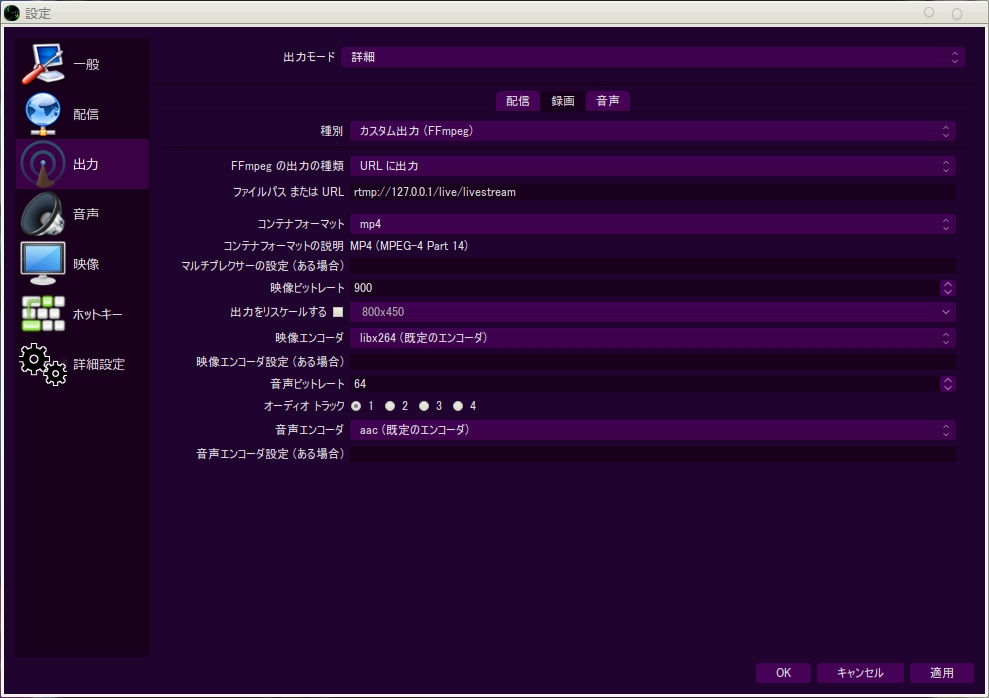
先月の24日からニコ生は通常配信を廃止、以降は新配信のみの体制となるとのことでしたので、これからタイトル通りの環境を導入しようと考えておられる方向けの記事になるかも(?)知れません。
用意するもの
・OBS
・FME Automator
・やります!アンコちゃん
・OBSAutoStart
・おーとこねくたぁ(やります!アンコちゃんプラグイン)
各種アプリケーション、プラグインの導入方法に関しましては1から記述となると面倒くさいので、
各自Google先生までお問い合わせお願いします。
あくまでニコ生(新配信) への対応となります。
自動枠取り+自動枠移動の流れ
①FME Automatorで枠取り(やります!アンコちゃんでの枠取りは不安定な事があるため)
②↑のアプリケーション連携より、OBSAutoStartにてOBSでのエンコード開始
③↑で引き渡されたAPIをおーとこねくたぁで検知、やります!アンコちゃんで次枠コメント内容表示
④放送終了時、OBSAutoStartよりOBSのエンコードを停止。
(引き続き次枠を取得する場合、①を繰り返す)
※特に設定の順番は特にないので、焦らずひとつずつ設定していけば問題ないです。
・OBS

設定>配信より、自動で配信開始と枠移動にチェックを入れてください。
映像ビットレート自動調整に関してはお好きなようにどうぞ。

また、詳細設定の配信切断時に自動的に接続する設定ですが、枠内で放送中の間はいいのですが、次枠へ移動の際にOBSをフリーズさせてしまう要因になってしまってるようなので無効にしてください。

OBS Autostart導入時に、配信開始・配信終了のホットキー設定をしているとは思いますが、忘れがちに思えますので一応確認してみてください。
・FME Automator
プラグイン>アプリケーション連携>設定より、配信開始時と配信終了時、OBS Autostartに引き渡す引数を設定してください。(以下は設定例です)
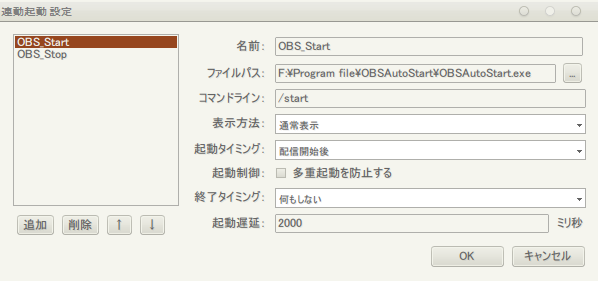
低スペPCの場合、枠取得後すぐにOBSよりエンコードを開始するとフリーズしてしまう可能性があるので、開始時連携設定の起動遅延はなるべく長めに取った方がいいかも知れません。
※俺環境ではFME Automatorにて枠取得後に2000ミリ秒(2秒)後にエンコード開始で安定しておりますが、ここは各自調整の必要があるかも知れません。
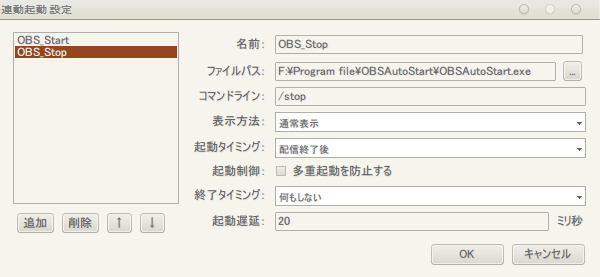
枠終了時の設定例ですが、逆に起動遅延時間が長すぎる場合OBSがフリーズしてしまう現象を確認しておりますので、なるべく短めに設定するとよいみたいです。
・おーとこねくたぁ(やります!アンコちゃんプラグイン)
最後の設定項目となります。こちらは③の流れに関するものとなりますが、まず使用しているNICを特定する必要があるのでコントロールパネルよりデバイスマネージャ>ネットワークアダプタを開いてください。
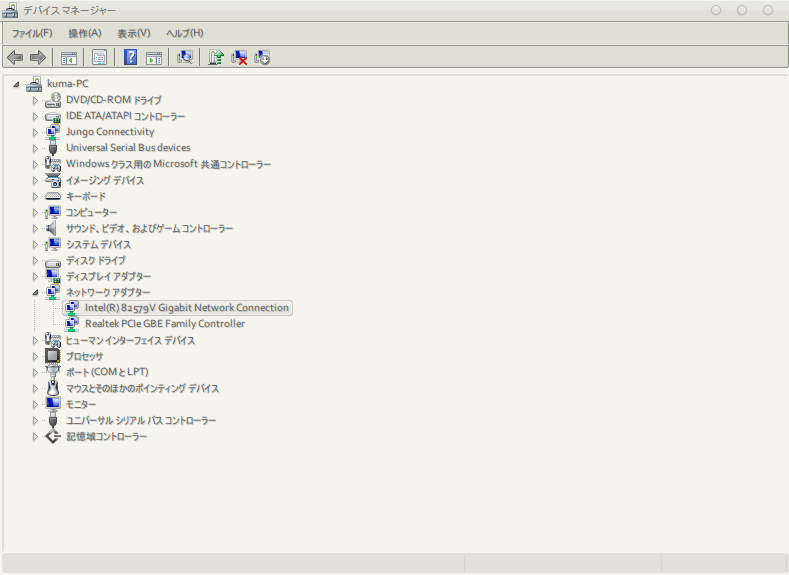
2つあるけど、どれかわかんねーよ(半ギレ)となった方はコマンドプロンプトを起動後"ipconfi /all"と
入力し、使用NICの確認をしてください。
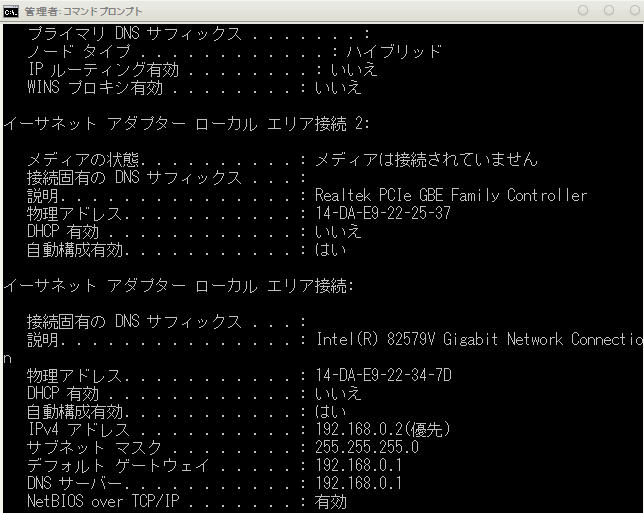
2つ上の画像ではRealtekなんとかというNICとIntelなんとかというNICが表示されておりましたが、使用していないものに関しては↑のコマンドプロンプト内:メディアの状態に「メディアは接続されていません」と表示されます。

使用NICの特定が済みましたら、やります!アンコちゃんよりプラグイン>おーとこねくたぁの設定画面を開くと上記のようになっておりますので、ネットワークカードを先ほどの使用NICに設定、放送検知方法を"ブラウザ"または"API"にします。
※この設定を適用している場合、放送中に自分の枠以外の放送URLを開くとそちらのコメントを表示してしまいますのでお気をつけください。