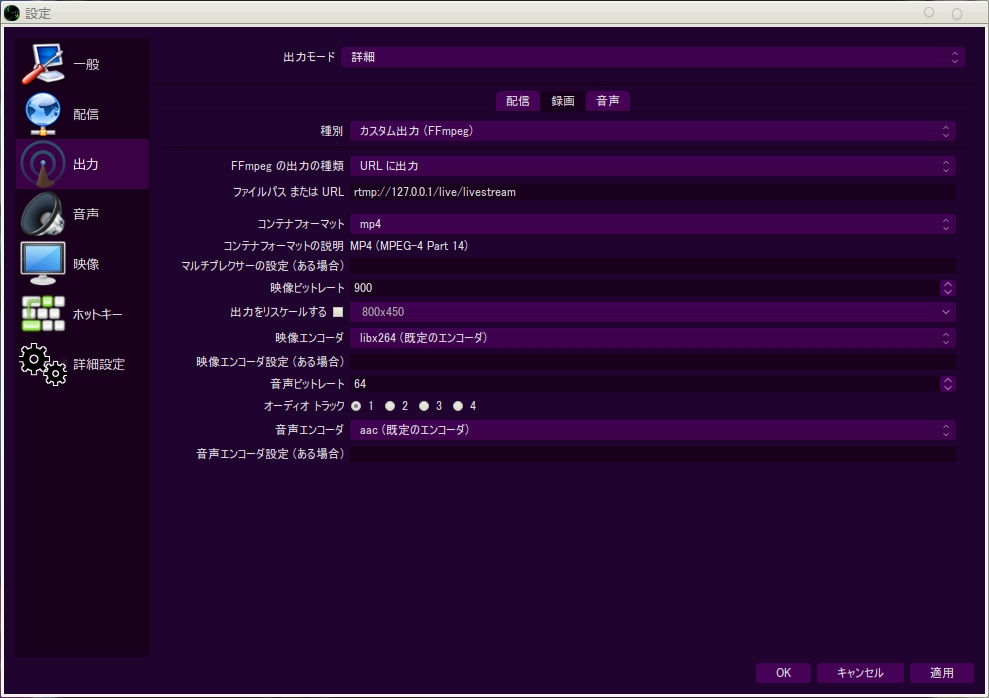
備忘録的なものなのでスクリーンショットをガシガシ貼り付けていきます。
先月の24日からニコ生は通常配信を廃止、以降は新配信のみの体制となるとのことでしたので、これからタイトル通りの環境を導入しようと考えておられる方向けの記事になるかも(?)知れません。
用意するもの
・OBS
・FME Automator
・やります!アンコちゃん
・OBSAutoStart
・おーとこねくたぁ(やります!アンコちゃんプラグイン)
各種アプリケーション、プラグインの導入方法に関しましては1から記述となると面倒くさいので、
各自Google先生までお問い合わせお願いします。
あくまでニコ生(新配信) への対応となります。
自動枠取り+自動枠移動の流れ
①FME Automatorで枠取り(やります!アンコちゃんでの枠取りは不安定な事があるため)
②↑のアプリケーション連携より、OBSAutoStartにてOBSでのエンコード開始
③↑で引き渡されたAPIをおーとこねくたぁで検知、やります!アンコちゃんで次枠コメント内容表示
④放送終了時、OBSAutoStartよりOBSのエンコードを停止。
(引き続き次枠を取得する場合、①を繰り返す)
※特に設定の順番は特にないので、焦らずひとつずつ設定していけば問題ないです。
・OBS
設定>配信より、自動で配信開始と枠移動にチェックを入れてください。
映像ビットレート自動調整に関してはお好きなようにどうぞ。
また、詳細設定の配信切断時に自動的に接続する設定ですが、枠内で放送中の間はいいのですが、次枠へ移動の際にOBSをフリーズさせてしまう要因になってしまってるようなので無効にしてください。
OBS Autostart導入時に、配信開始・配信終了のホットキー設定をしているとは思いますが、忘れがちに思えますので一応確認してみてください。
・FME Automator
プラグイン>アプリケーション連携>設定より、配信開始時と配信終了時、OBS Autostartに引き渡す引数を設定してください。(以下は設定例です)
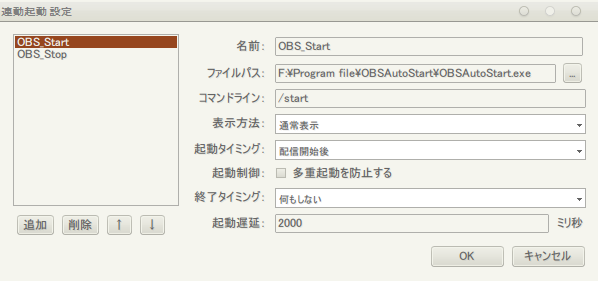
低スペPCの場合、枠取得後すぐにOBSよりエンコードを開始するとフリーズしてしまう可能性があるので、開始時連携設定の起動遅延はなるべく長めに取った方がいいかも知れません。
※俺環境ではFME Automatorにて枠取得後に2000ミリ秒(2秒)後にエンコード開始で安定しておりますが、ここは各自調整の必要があるかも知れません。
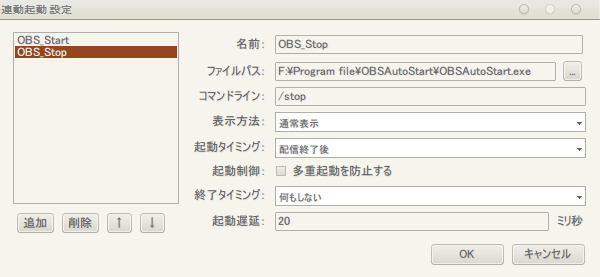
枠終了時の設定例ですが、逆に起動遅延時間が長すぎる場合OBSがフリーズしてしまう現象を確認しておりますので、なるべく短めに設定するとよいみたいです。
・おーとこねくたぁ(やります!アンコちゃんプラグイン)
最後の設定項目となります。こちらは③の流れに関するものとなりますが、まず使用しているNICを特定する必要があるのでコントロールパネルよりデバイスマネージャ>ネットワークアダプタを開いてください。
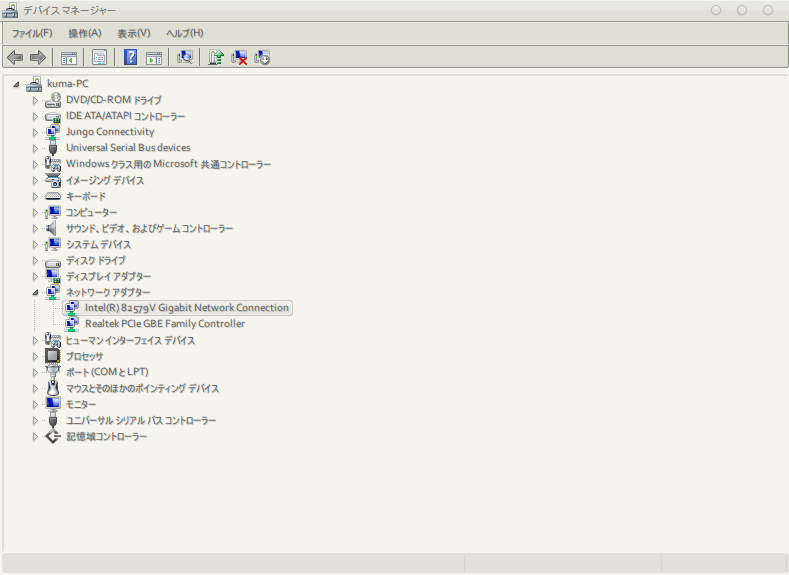
2つあるけど、どれかわかんねーよ(半ギレ)となった方はコマンドプロンプトを起動後"ipconfi /all"と
入力し、使用NICの確認をしてください。
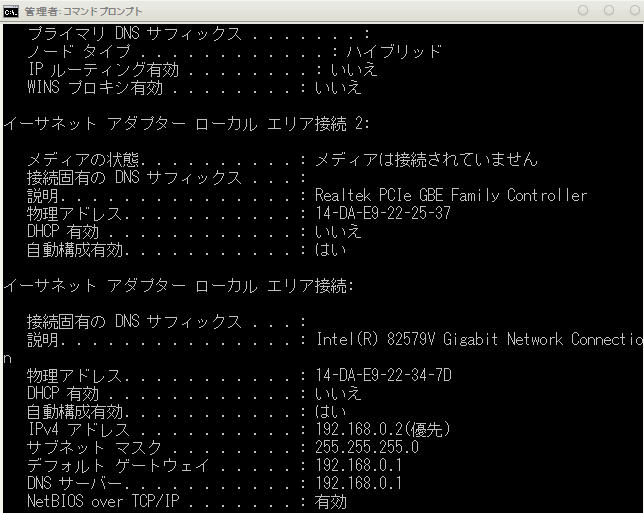
2つ上の画像ではRealtekなんとかというNICとIntelなんとかというNICが表示されておりましたが、使用していないものに関しては↑のコマンドプロンプト内:メディアの状態に「メディアは接続されていません」と表示されます。
使用NICの特定が済みましたら、やります!アンコちゃんよりプラグイン>おーとこねくたぁの設定画面を開くと上記のようになっておりますので、ネットワークカードを先ほどの使用NICに設定、放送検知方法を"ブラウザ"または"API"にします。
※この設定を適用している場合、放送中に自分の枠以外の放送URLを開くとそちらのコメントを表示してしまいますのでお気をつけください。
2017年9月7日木曜日
2017年9月1日金曜日
OBS (OBS-VirtualCam:仮想カメラ) + KoToEncoderでPeercastにてWMV配信を試みる
私、Peercastにて配信を10年近く行っているのですが、環境も変わり近頃はOBS + PeercastStationでのFLV/MKV(h.264)配信が主流になりつつあり様変わりしたなぁと思います。
しかし、おま環といわれればそれまでなのですが、当方の環境ではよくリレーが詰まってしまったり、そもそも接続ができないという事態が希に発生しており、OBS (h.264 + mp3)にてWMV配信を試みたこともありましたが、なぜかPush配信に成功せず放置していたので別の方法に今回は取り組んでみました。
Xsplitなどでも仮想カメラ機能は実装されておりましたが、Aero環境にてfpsが極端に落ち込む現象を確認しているので今回はOBSをキャプチャデバイスとして使用し、KoToEncoderでそれをエンコード、配信するという猿にでもわかる方式となっております。
用意するもの
・OBSまたはカスタマイズ済みOBS
・OBS-VirtualCam
・KoToEncoder
※OBSやKoToEncoderに関しては32bit版、64bit版どちらを利用するかは自由となりますが、両方とも32bitまたは64bitで揃えるようにしてください。
また、OBSをインストールする際アーカイブ版を利用した際は下図の様に起動オプションに"(半角スペース)-p"をつけたすか、bin/data/obs-pluginsのフォルダがあるディレクトリにportable_mode.txt(中身は空)を作成しておくとconfigフォルダがユーザーフォルダ配下のAppDataフォルダに作られることがないので環境移行がスムーズに行えると思われますのでやっておくとよいです。
①まずはOBS-VirtualCamをOBSのインストール先ディレクトリに配置します。
ダウンロードするとzip内にbin/data/obs-pluginsフォルダが含まれておりますので、中身は見ずにそのまま上図のディレクトリに上書きしてください。
今回は前述のようにOBSのポータブル化を紹介しているので、OBS-VirtualCamもInstaller形式のものでなくzip(アーカイブ)版をダウンロードするとして話を進めます。
②OBS-VirtualCamはそのままでは動かないので、obs-virtualsource.dllをコマンドプロンプトよりインストールします。
・コマンドプロンプトを管理者権限で起動
・ regsvr32 "(obs-virtualsource.dllがあるディレクトリまでの完全パス)\obs-virtualsource.dll"
例)下図の場所にインストールした場合は、管理者権限でコマンドプロンプト起動後
regsvr32 "F:\Program file\OBSMP\bin\64bit\obs-virtualsource.dll"
と入力し、Enterで終わりです。

しかし、おま環といわれればそれまでなのですが、当方の環境ではよくリレーが詰まってしまったり、そもそも接続ができないという事態が希に発生しており、OBS (h.264 + mp3)にてWMV配信を試みたこともありましたが、なぜかPush配信に成功せず放置していたので別の方法に今回は取り組んでみました。
Xsplitなどでも仮想カメラ機能は実装されておりましたが、Aero環境にてfpsが極端に落ち込む現象を確認しているので今回はOBSをキャプチャデバイスとして使用し、KoToEncoderでそれをエンコード、配信するという猿にでもわかる方式となっております。
用意するもの
・OBSまたはカスタマイズ済みOBS
・OBS-VirtualCam
・KoToEncoder
※OBSやKoToEncoderに関しては32bit版、64bit版どちらを利用するかは自由となりますが、両方とも32bitまたは64bitで揃えるようにしてください。
また、OBSをインストールする際アーカイブ版を利用した際は下図の様に起動オプションに"(半角スペース)-p"をつけたすか、bin/data/obs-pluginsのフォルダがあるディレクトリにportable_mode.txt(中身は空)を作成しておくとconfigフォルダがユーザーフォルダ配下のAppDataフォルダに作られることがないので環境移行がスムーズに行えると思われますのでやっておくとよいです。
①まずはOBS-VirtualCamをOBSのインストール先ディレクトリに配置します。
ダウンロードするとzip内にbin/data/obs-pluginsフォルダが含まれておりますので、中身は見ずにそのまま上図のディレクトリに上書きしてください。
今回は前述のようにOBSのポータブル化を紹介しているので、OBS-VirtualCamもInstaller形式のものでなくzip(アーカイブ)版をダウンロードするとして話を進めます。
②OBS-VirtualCamはそのままでは動かないので、obs-virtualsource.dllをコマンドプロンプトよりインストールします。
・コマンドプロンプトを管理者権限で起動
・ regsvr32 "(obs-virtualsource.dllがあるディレクトリまでの完全パス)\obs-virtualsource.dll"
例)下図の場所にインストールした場合は、管理者権限でコマンドプロンプト起動後
regsvr32 "F:\Program file\OBSMP\bin\64bit\obs-virtualsource.dll"
と入力し、Enterで終わりです。
・また、アンインストールも手動となりますので、その場合も同じくコマンドプロンプトを管理者権限で起動後にregsvr32の後に(半角スペース)/u(半角スペース)を付け足してください。
regsvr32 /u "(obs-virtualsource.dllがあるディレクトリまでの完全パス)\obs-virtualsource.dll"
上図の場合は regsvr32 /u "F:\Program file\OBSMP\bin\64bit\obs-virtualsource.dll"
となりますのでご確認よろしくお願いします。
③KoToEncoder とOBSを起動し、OBS-VirtualCamが反映されているか確認
・まずはOBSを起動>ツール>仮想カメラより下図の様に設定し、開始をクリック。

・KoToEncoderの入力カラムにてOBS-Cameraが反映されているか確認
※入力解像度に関しましては、OBSの設定>映像>出力解像度に指定した値がKoToEncoderの方に出力されますのでご注意ください。
こちらのように反映されていれば大丈夫...と言いたいところですがもう1つやっておいた方がよさそうな事を確認。
出力して気づいたのですが盛大に音ずれしていましたので、同じく入力カラムより"入力の詳細設定"を行います。よほどマシンパワーが乏しい環境でなければ音ずれもなく配信を行えます。
・基準クロックに関する設定→オーディオレンダラ
・同期に関する設定 →同期する
・オーディオキャプチャのバッファサイズ→適当な値に
これにて完了です。
まだ軽いテストしか行っておりませんが、これでWMV配信の取り込みが楽になることを祈りつつ今回はこれにて締めさせて頂きます。
ラベル:
KoToEncoder,
KTE,
OBS,
OBS-VirtualCam,
Peercast,
WMV,
仮想カメラ
2017年1月24日火曜日
Open Broadcaster Studio(OBS)を用いたニコ生(QSV)とPeercast(libx264)同時配信備忘録
先日長らく打開できていなかったニコ生とPeercastの同時配信が出来るようになったので主にスクリーンショットを用いた備忘録となります
・ニコ生はストリームURLとプレイパスキーが枠ごとに変わると記憶してるのでこれらを変更する必要がないPeercast(Twitchなども可能)を録画機能を使って出力
・ニコ生(通常配信)ではソフトウェアエンコードを行っても低ビットレートのためks画質なのでハードウェアエンコード設定
以上を踏まえての注意点を含めたメモとなります...
まずはOBSの設定タブを開き、配信タブでニコニコ生放送を選択し、アドレスとパスワードを入力
続いて出力>配信タブへ移動
各ストリーミング配信サイトにてストリームURLとプレイパスキーを確認後、(ストリームURL)/(プレイパスキー)←スラッシュを挟む
以上のように入力し設定を適用後、録画ボタンを押せば配信出来ていると思います
また、映像タブの出力解像度はより大きい解像度で出力したいPeercastやその他サイトに合わせることとしました(ニコ生出力の画像を参考に通常配信での最大解像度:640x360に合わせる)
こちらは余談となりますが、 VTFさんのサイトよりOBS簡易インストーラを用いてインストール後、
設定>音声>サンプリングレートを8kHzとすることで下のようにより低い音声ビットレートを選択できるようになっていました
追加でTips的な何かを書こうと思ったのですがド忘れしちゃいました(>_<)
思い出し次第後々記載しようと思います(^O^)
・ニコ生はストリームURLとプレイパスキーが枠ごとに変わると記憶してるのでこれらを変更する必要がないPeercast(Twitchなども可能)を録画機能を使って出力
・ニコ生(通常配信)ではソフトウェアエンコードを行っても低ビットレートのためks画質なのでハードウェアエンコード設定
以上を踏まえての注意点を含めたメモとなります...
まずはOBSの設定タブを開き、配信タブでニコニコ生放送を選択し、アドレスとパスワードを入力
続いて出力>配信タブへ移動
ニコ生では480kbpsを超えると再変換処理がかかるためVBR(可変ビットレート)出力を採用
次の録画タブにてPeercastやTwitchなどでの配信設定を行います
以上のように入力し設定を適用後、録画ボタンを押せば配信出来ていると思います
また、映像タブの出力解像度はより大きい解像度で出力したいPeercastやその他サイトに合わせることとしました(ニコ生出力の画像を参考に通常配信での最大解像度:640x360に合わせる)
こちらは余談となりますが、 VTFさんのサイトよりOBS簡易インストーラを用いてインストール後、
設定>音声>サンプリングレートを8kHzとすることで下のようにより低い音声ビットレートを選択できるようになっていました
追加でTips的な何かを書こうと思ったのですがド忘れしちゃいました(>_<)
思い出し次第後々記載しようと思います(^O^)
登録:
投稿 (Atom)