2017年10月7日土曜日

TVRemoteViewer_VB 視聴方法メモ

1.視聴したいチャンネルの選択


※BonDriverに関してはBonDriver_PT-T0.dll ~ BonDriver_PT-T2.dllを推奨


2.変換方式の選択(必ず設定すること!)


標準を選択した場合、解像度によってはCPUに負荷がかかるためQSVを推奨。(NVで可の環境有)


3.解像度の選択


QSV(NV)を選択していれば解像度に関係なくサーバーへのCPU負荷はないため、解像度は再生環境に合わせる 


4.視聴ボタンを押して再生開始


左上または右下の再生開始ボタンをタップ後に再生が始まります
1~3の手順実施後で再生開始されていてもチャンネル・変換方式(標準/QSV/NV)の変更は可能です 

5.視聴終了時(こちらも忘れずに!)


そのままブラウザを閉じてしまった場合、サーバー上では垂れ流し状態になってしまっているため、プレイヤー下部の【ストリームを終了する】を選択して終了すること!


※番外編(ローカルネットワーク内ファイル再生)

手順としてはチャンネルリアルタイム視聴とほぼ変わりませんが、一部違うので紹介

1.TOPページよりファイル/プレイリスト選択をタップ


 2.視聴したいファイルを選択、再生設定を適用


※標準方式で再生するとサーバー負荷がかかるため、QSV(NV)を指定することを忘れずに!

 3.再生終了時


こちらも上記の視聴終了時と同様に、プレイヤー下部の【このストリームを終了する】を選択すること!

2017年9月28日木曜日

Logicool MX Master 2S購入しました (17.10.25追記あり)


何度か追記を加えながらも一部環境で発生する同社M720のカーソル飛びと格闘してきましたが、一番高ぇマウス使ったらどうなるんだ?という純粋な興味の元、MX Master 2Sを買ってみました。
こちらはMX Masterのマイナーチェンジ版となっており、その発売日には店舗で実機を触ってみたのですが、サイドボタン押しづらすぎだろという事でchatteringのひどいM950を無理して使い、それにも我慢が出来なくなったのでM720を購入した経緯がある商品です。


※以下リンクはM720へのカーソル飛びレビューとなりますので、もし対応策をお持ちの方がございましたらぜひご教授を願います。
https://www.amazon.co.jp/gp/customer-reviews/RLY0BYSOP86UC/

M720の省電力機能に文句を言い出すと何の記事かわからなくなるのでMX Master 2Sを1時間ほど触ってみた感想を3項で...

 ・思ったより軽い
本体自体は結構大きいのですがM720とほぼ同等の重量感覚で握れるのでジェスチャーもガシガシ出来そうに思えます。

・ 純粋にトラッキング性能が高い
無印MX Masterからの最大の変更点であるトラッキングセンサーの向上ですが、これはM720を使っていた状態から触ってみると思った通り動いてくれるのでマウスをブンブン振ってるだけでも面白いです。もちろん(?)ですが今のところカーソル飛びは一切ありません。ありがてぇ(-_-)

・サイド周りのチルトスクロール、ボタンは使いづらい
これは当初MX Masterを握った時とあまり変わりないです。
M720は大きく握り方を変更することなくジェスチャー機能をガシガシ使用できましたが、これはちょっと捻ったりしないと使えないです。特に上下にあるサイドボタン上部!


この問題に関してはもはや物理的な機構の問題なので慣れるか諦めるしかないように思います。
サイドボタン上部が押しやすい気がしていたのですが、以外にもぼくの握り方では下部が押しやすかったので、戻る/進むの位置は変更せずによく使う機能はステルスサムボタンとサイドボタン下部に集約させました。
また、M720と違ってサイド部でチルトスクロールが可能なので壊れやすいマイクロギアホイールを労ったサイドボタンによる水平スクロールジェスチャー割り当てを廃止し、Ctrl+Z(←)とウェブページの更新などで利用するF5(→)を割り当てし直しました!


取って出しレビューに近いので、また気づいたことがあればこちらのM720レビューのように随時追記して読みづらい記事にしていきたいと思います。
実は売値で1万超のマウスは買ったことがないので適当に扱えそうにないのでビビりつつ触っていきたいと思います。


(2017.10.02追記)
購入後1週間も経過してませんが、マウスジェスチャの使用感をまとめていきたいと思います。
今回はサイドボタンジェスチャのやりづらさをどうしても伝えていきたいのでちょっと動画撮影しました。

まずは、Logicool M720でのジェスチャの様子をご覧ください。

・親指部分のステルスサムボタン


・サイド上部ボタン


・サイド中央ボタン


YouTuber様であればわかりやすく手元を大きく動かしてほら~ってやるところですが、実使用でそんなのしないので、普段やってる動作を実際に画面上で動かしてる様子を撮影いたしましたが、M720の方ではほとんど親指が動かずに出来ていることが確認できると思います。

続きまして、Logicool MX Master 2Sのマウスジェスチャの様子です。

・ステルスサムボタン


・サイド下部ボタン


・サイド上部ボタン


・ホイール下ボタン


やはりサイド上部ボタンに関しましては持ち方を変えないとジェスチャ動作が厳しいため、横から水平に押し込むと言うよりはボタン斜め上から押し込むことでしか安定して使えていません…説明書を確認したところ、M720と違いホイール下ボタンでもジェスチャ機能が利用可能であることを知りましたが、これも人差し指を大きく動かす必要があるため、よく利用する機能を割り当てて使用するには少し微妙な感じもします。
また、デフォルトではステルスサムボタンにジェスチャ機能が割り当てられておりますが、M720は斜め上から押し込んでも利用可能な点に対し、MX Master 2Sの方はほぼ垂直に押し込まないと利用不可能なため変な力が腕にかかります…
とにもかくにもサイド上部ボタンを攻略するためには親指の腹部分で押下する行為に慣れないといけないようなので、指先で押下する感覚で利用できるM720はしばらく使用せずに運用していきたいと思います。

(2017.10.25追記)
耐久性などの評価はまだまだ出来ないので、今回は電池持ちと約1ヶ月使用しての感想を追記していきます。

サイド上部ボタンジェスチャやりづらい

という点については相変わらずですが、上のgifみたいなやり方で右手を小指側に捻り倒すような感じで利用するためか、マウスだこみたいなのが出来つつあります...
あまり利用しない動作を割り当てることで回避してはいますが、おとなしくホイール下のボタンにジェスチャ割り当てれば問題ないのでなかったものとして利用していくのもいいと思います。

Input Directorを用いたローカルネットワーク内端末操作だとLogicoolOptionsがソフトウェア毎の設定を割り当てることが出来ないので、この点に関しましてボタン数が多いことからジェスチャ割り当て数も下位モデルより多いMX Master 2Sの優位性は高まっていると思います。
おとなしくLogicool Flowを使えばいいのですが、対応キーボードと対応マウスをともに揃える必要があり、よくキーボードに何かをぶっかける私としては、洗えるキーボードの代わりがないので追加投資できない現状があります...

ちなみにジェスチャ割り当て設定は以下のようになっております。
LAN経由で動画編集を多くこなす事もあり、TMPGEncとaviutlともにショートカットキー設定を合わせての割り当て設定となっております。

ステルスサム、ホイール下、サイド下部、サイド上部の順の全般割り当て設定ですが、基本的にはほぼ変えておらず、ホイール下ボタンに動画編集で使うショートカットを割り当てたくらいですが、これまで両手で切り取りだの貼り付けだのやっていた作業が全て右手一本で出来てしまうのは楽でいいですね!

そして、メーカー公表では約70日持つと言われているバッテリーについてですが、常に電源ONで1日8~10時間の利用であれば30日持たずに切れました()
同社G700やM950のバッテリー持ちの悪さからすれば大幅な改善ではあるのでそこそこ満足しています。
しかし、チャタリング発生時の電池抜いて左右クリックをカチカチし、電荷を抜く対処法が保証のため使えないので、チャタリングが発生した際はすぐにでも交換申請を出すしかないのが頭の抱え所に思えます(>o<)

2017年9月20日水曜日

Firefox Developer Edition (Aurora) にVer.57がリリース

シングルプロセスであるFirefoxにとって大きな変革であるVer.57がNightlyのみでリリースされておりましたが、Developer Edition (Aurora)にもリリースされました。
私は11月には無印版にも57がリリースされるとのことで、数ヶ月前から環境移行をちまちまやってきておりました。

※現状はupdateからのみでVer.57になるみたいなので、こちらよりFirefox Developer Editionをダウンロード後アップデートをかけてみてください。


Ver.57未満のFirefoxにてアドオン一覧画面を開き 旧式 と表示されいてるアドオンがVer.57より"全て"使用不可能になると言うことで、ページレイアウトを弄っていたり、sqliteファイルの自動削除などをやっていたユーザーの方は泣いたことでしょう。
自分もその口で、代替アドオン環境を揃えていたChromeへの完全移行を考えたのですが、大量にメモリを喰っていく仕様に耐えきれなかったです・・・


それもそのはず、Chromeは1タブにつき1スレッドを展開していくメモリ消費が増えていく仕様なので、タブを100以上開いてしまうもったいない病の方には推奨メモリが最低32GBというものになっていたのでした。
一方のFirefox、数タブにつきスレッドを展開していく仕様なのでオラ環境でメモリの使用量がChromeの半分以下で済んでいたので続投を決定しました。
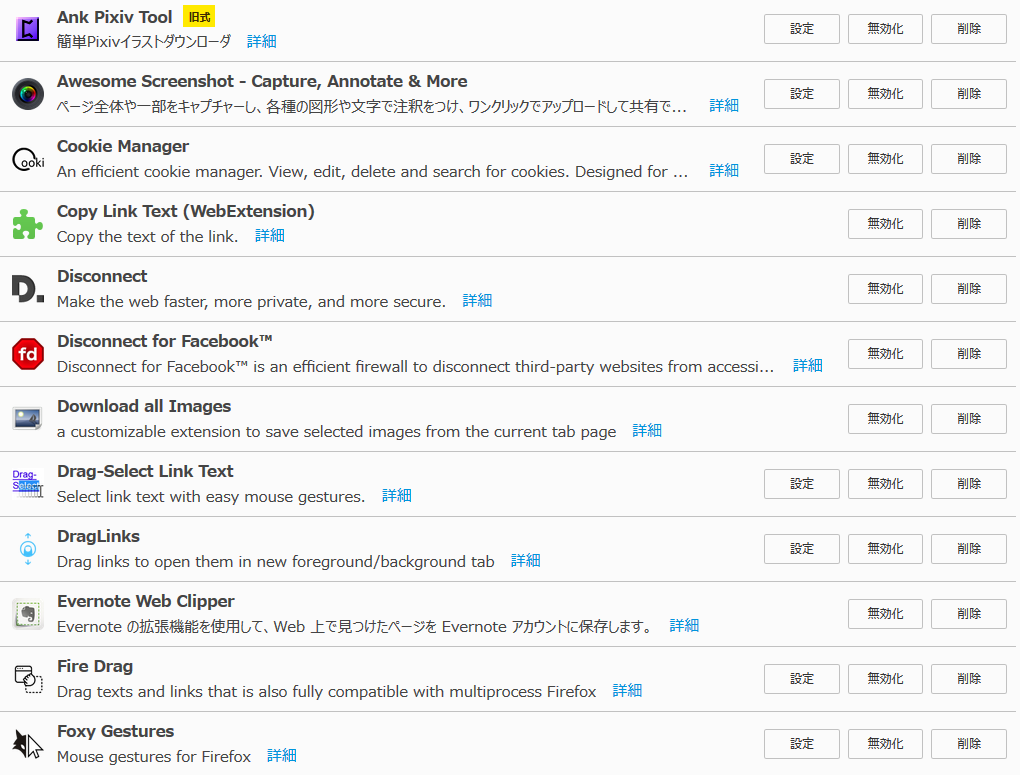
WebExtensionアドオンでなければVer.57以降も利用できないので、この機会に利用しているアドオンを紹介していこうと思います。

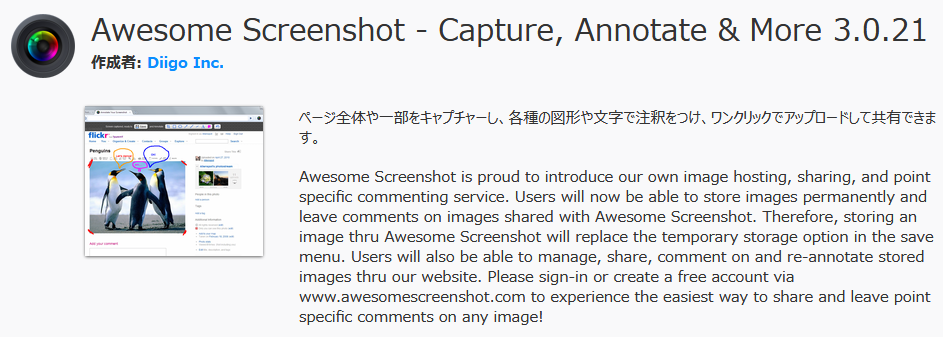
・キャプチャ系


Chromium系ブラウザでも使用されている方もいると思われますが、ほぼ同様な感覚で使用できます。

・広告ブロック 

 ---ここまで打ち込んで力尽きたので以下アドオン一覧のスクリーンショットを貼り付けます---


2017年9月7日木曜日

ニコ生(新配信)で自動枠取り+自動枠移動(エンコーダー&コメビュ含)の設定をする

備忘録的なものなのでスクリーンショットをガシガシ貼り付けていきます。
先月の24日からニコ生は通常配信を廃止、以降は新配信のみの体制となるとのことでしたので、これからタイトル通りの環境を導入しようと考えておられる方向けの記事になるかも(?)知れません。

用意するもの
OBS
FME Automator
やります!アンコちゃん
OBSAutoStart
おーとこねくたぁ(やります!アンコちゃんプラグイン)
各種アプリケーション、プラグインの導入方法に関しましては1から記述となると面倒くさいので、
各自Google先生までお問い合わせお願いします。
あくまでニコ生(新配信) への対応となります。


自動枠取り+自動枠移動の流れ

①FME Automatorで枠取り(やります!アンコちゃんでの枠取りは不安定な事があるため)

②↑のアプリケーション連携より、OBSAutoStartにてOBSでのエンコード開始

③↑で引き渡されたAPIをおーとこねくたぁで検知、やります!アンコちゃんで次枠コメント内容表示

④放送終了時、OBSAutoStartよりOBSのエンコードを停止。
(引き続き次枠を取得する場合、①を繰り返す)

※特に設定の順番は特にないので、焦らずひとつずつ設定していけば問題ないです。


・OBS


設定>配信より、自動で配信開始と枠移動にチェックを入れてください。
映像ビットレート自動調整に関してはお好きなようにどうぞ。


また、詳細設定の配信切断時に自動的に接続する設定ですが、枠内で放送中の間はいいのですが、次枠へ移動の際にOBSをフリーズさせてしまう要因になってしまってるようなので無効にしてください。


OBS Autostart導入時に、配信開始・配信終了のホットキー設定をしているとは思いますが、忘れがちに思えますので一応確認してみてください。

・FME Automator

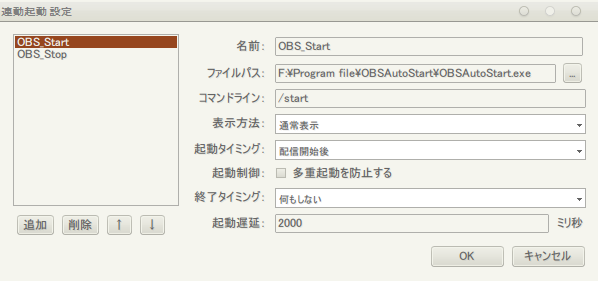
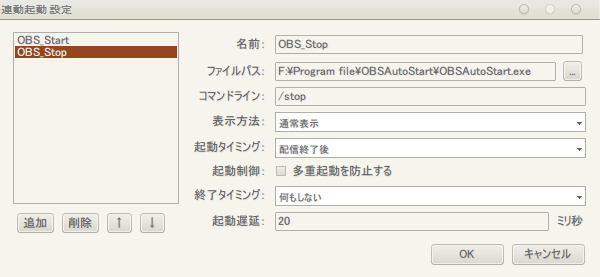
 プラグイン>アプリケーション連携>設定より、配信開始時と配信終了時、OBS Autostartに引き渡す引数を設定してください。(以下は設定例です)


低スペPCの場合、枠取得後すぐにOBSよりエンコードを開始するとフリーズしてしまう可能性があるので、開始時連携設定の起動遅延はなるべく長めに取った方がいいかも知れません。
※俺環境ではFME Automatorにて枠取得後に2000ミリ秒(2秒)後にエンコード開始で安定しておりますが、ここは各自調整の必要があるかも知れません。


枠終了時の設定例ですが、逆に起動遅延時間が長すぎる場合OBSがフリーズしてしまう現象を確認しておりますので、なるべく短めに設定するとよいみたいです。


・おーとこねくたぁ(やります!アンコちゃんプラグイン)

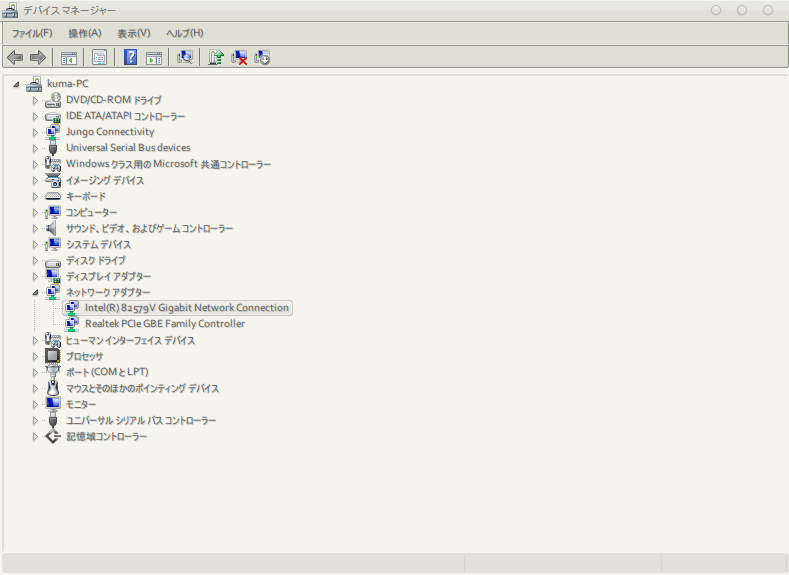
 最後の設定項目となります。こちらは③の流れに関するものとなりますが、まず使用しているNICを特定する必要があるのでコントロールパネルよりデバイスマネージャ>ネットワークアダプタを開いてください。


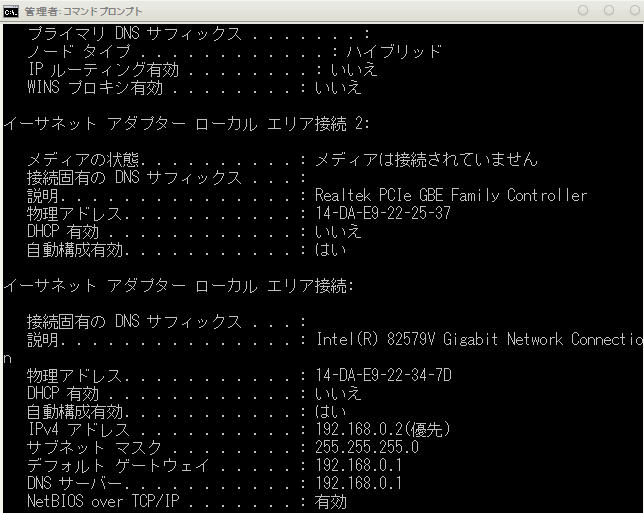
2つあるけど、どれかわかんねーよ(半ギレ)となった方はコマンドプロンプトを起動後"ipconfi /all"と
入力し、使用NICの確認をしてください。


 2つ上の画像ではRealtekなんとかというNICとIntelなんとかというNICが表示されておりましたが、使用していないものに関しては↑のコマンドプロンプト内:メディアの状態に「メディアは接続されていません」と表示されます。


使用NICの特定が済みましたら、やります!アンコちゃんよりプラグイン>おーとこねくたぁの設定画面を開くと上記のようになっておりますので、ネットワークカードを先ほどの使用NICに設定、放送検知方法を"ブラウザ"または"API"にします。
※この設定を適用している場合、放送中に自分の枠以外の放送URLを開くとそちらのコメントを表示してしまいますのでお気をつけください。

2017年9月1日金曜日

OBS (OBS-VirtualCam:仮想カメラ) + KoToEncoderでPeercastにてWMV配信を試みる

私、Peercastにて配信を10年近く行っているのですが、環境も変わり近頃はOBS + PeercastStationでのFLV/MKV(h.264)配信が主流になりつつあり様変わりしたなぁと思います。

しかし、おま環といわれればそれまでなのですが、当方の環境ではよくリレーが詰まってしまったり、そもそも接続ができないという事態が希に発生しており、OBS (h.264 + mp3)にてWMV配信を試みたこともありましたが、なぜかPush配信に成功せず放置していたので別の方法に今回は取り組んでみました。

Xsplitなどでも仮想カメラ機能は実装されておりましたが、Aero環境にてfpsが極端に落ち込む現象を確認しているので今回はOBSをキャプチャデバイスとして使用し、KoToEncoderでそれをエンコード、配信するという猿にでもわかる方式となっております。

 用意するもの
OBSまたはカスタマイズ済みOBS
OBS-VirtualCam
KoToEncoder 

※OBSやKoToEncoderに関しては32bit版、64bit版どちらを利用するかは自由となりますが、両方とも32bitまたは64bitで揃えるようにしてください。
また、OBSをインストールする際アーカイブ版を利用した際は下図の様に起動オプションに"(半角スペース)-p"をつけたすか、bin/data/obs-pluginsのフォルダがあるディレクトリにportable_mode.txt(中身は空)を作成しておくとconfigフォルダがユーザーフォルダ配下のAppDataフォルダに作られることがないので環境移行がスムーズに行えると思われますのでやっておくとよいです。


①まずはOBS-VirtualCamをOBSのインストール先ディレクトリに配置します。
ダウンロードするとzip内にbin/data/obs-pluginsフォルダが含まれておりますので、中身は見ずにそのまま上図のディレクトリに上書きしてください。
今回は前述のようにOBSのポータブル化を紹介しているので、OBS-VirtualCamもInstaller形式のものでなくzip(アーカイブ)版をダウンロードするとして話を進めます。

OBS-VirtualCamはそのままでは動かないので、obs-virtualsource.dllをコマンドプロンプトよりインストールします。

・コマンドプロンプトを管理者権限で起動
・ regsvr32 "(obs-virtualsource.dllがあるディレクトリまでの完全パス)\obs-virtualsource.dll"
 例)下図の場所にインストールした場合は、管理者権限でコマンドプロンプト起動後
 regsvr32 "F:\Program file\OBSMP\bin\64bit\obs-virtualsource.dll"
と入力し、Enterで終わりです。


・また、アンインストールも手動となりますので、その場合も同じくコマンドプロンプトを管理者権限で起動後にregsvr32の後に(半角スペース)/u(半角スペース)を付け足してください。
regsvr32 /u "(obs-virtualsource.dllがあるディレクトリまでの完全パス)\obs-virtualsource.dll"
 上図の場合は regsvr32 /u "F:\Program file\OBSMP\bin\64bit\obs-virtualsource.dll"
となりますのでご確認よろしくお願いします。

KoToEncoder とOBSを起動し、OBS-VirtualCamが反映されているか確認
・まずはOBSを起動>ツール>仮想カメラより下図の様に設定し、開始をクリック。


・KoToEncoderの入力カラムにてOBS-Cameraが反映されているか確認


※入力解像度に関しましては、OBSの設定>映像>出力解像度に指定した値がKoToEncoderの方に出力されますのでご注意ください。


こちらのように反映されていれば大丈夫...と言いたいところですがもう1つやっておいた方がよさそうな事を確認。


 出力して気づいたのですが盛大に音ずれしていましたので、同じく入力カラムより"入力の詳細設定"を行います。よほどマシンパワーが乏しい環境でなければ音ずれもなく配信を行えます。

  
・基準クロックに関する設定→オーディオレンダラ
・同期に関する設定    →同期する
・オーディオキャプチャのバッファサイズ→適当な値に

これにて完了です。
まだ軽いテストしか行っておりませんが、これでWMV配信の取り込みが楽になることを祈りつつ今回はこれにて締めさせて頂きます。

2017年3月9日木曜日

Logicool T400 Zone Touch Mouse購入レビュー

東海道本線の満員電車があまりにも辛いのである程度ものが入るリュックサックを買いに行ったらなぜかマウスを買っていました。
というのも今回購入したマウス自体は3年前から某店で目にしており、当時からオンライン価格と同程度であったにも関わらず誰からも買ってもらえずという状態だったので、引っ越し前に一緒に連れて行くことにしました。

というわけでこちらです。


マウスホイールがないマウスということを人目をつくはずなのですが、酔狂な人じゃないとこんなの買いませんよね。わかります。。。

まだ数時間も使ってないですが、ちょっとした使用感を記載しておこうと思います。
ちなみに、なんとか.comとかAmaなんとかのレビューをみるとスクロールがやりづらいなんてレビューが目立つような商品です。


 手に持ってみた感じとしてはこういった感じで、持ち運びを前提としたデザインであるように思われます。ホイールがないということで、鞄などにマウスを入れ持ち運ぶことが多い方にとっては圧迫による故障が減るというメリットはあるように思われます。

マウスとしては某マイクロソなんとかが出しているアークマウスみたいな感じで背が低いので、長時間使うことに向いてないのはわかっている上で買ってみましたが、これが思っていたより辛いです。
アークなんとかはある程度山なりになっているのでいいのですが、こちらはほぼ接地面に対して平行な形状である上に高さがないのでつまみ持ちをする方にとってもきついと思われます。
 さらに、クリック感が結構固めなので思ったよりもつまみ持ちとの相性は×です。しかし、クリック音がLogicoolのマウスにしてはかなり小さめなので図書館などで使う際には良さそうだなと思いました。


 背面センサー位置はマウスの中央である点良好です。センサー解像度は高くないですが、ゲームでもしないなら不満を感じることなく思った通りに動かせると思います。
また、電池は2本まで収納できるのですが、1本でも利用可能となっており、軽量化を図りたいユーザーにはありがたいと思われます。
しかし、電池の内蔵方法がマウスに対して横ではなく縦なので、重量バランスを気にする方にはちょっと厳しいかもと思いながら1本でも使用してみましたが特に気になりませんでした。


 最後に問題のガラス面でのスクロール感ですが、ほぼスマホやタブレットと変わりなく利用できます。
レビューだと酷い有様だったので負荷時にガックガクになったりするのを予想して買ったのですが、ベンチマークをかけてみながらスクロールをしてみてもそうなる様子はありませんでした。
慣性スクロールももちろん出来ますので、縦長ページでもスマホでスワイプするように利用できます。
しかし、ドライバソフトウェアは旧型のsetpointとなるので、先日購入したM720のようにジェスチャーボタンが割り当てられないだけでなく、その他のsetpoint世代の機種のように細かくボタン設定が割り当てられるようでもないのでそこは少し残念に感じました。
サイドボタンもなく電池自体も2本時に18ヶ月持つということなのでサブノートで使っていこうと思います。

2017年2月28日火曜日

BlueskyFRC (Bluesky Frame Rate Converter)を使って24p動画を60p再生する

主に録画したアニメを変換する際に24pとして変換(エンコード)するわけですが、再生する際に倍速フレームなどに対応した液晶テレビのようにやってみたいという方向けの記事となります。
Smooth Video ProjectやSplashEXなどの24p→60p倍速補完再生ソフトはありますが、前者は有料化、後者は元々有料ですがプレーヤーが気にくわなくて使ってられないよという方は導入してみてもよいと思われます。

対応環境としてはRadeonであればDXVA(ハードウェア動画再生支援)が使えればおk、IntelのCPUに内蔵されたiGPUであればHaswell(i3 3xxx・i5 3xxx・i7 3xxx)以降であればおkです。


<導入手順>

再生するために必要な動画再生ソフトと60p再生を可能とするためのソフト(フィルター)をダウンロードします

MPCBEまたはMPCHCまたはMPCEx(MPCHCのA-B区間再生対応版)
動画再生ソフトとなります。コントロールパネル>システムからWindowsが32bitか64bitかを確認後インストールしてください。インストーラー形式(次へ次へとクリックしインストールするタイプ)と書庫・アーカイブ形式での導入方法がありますがお好みで(後者であればフォルダごと他のPCにコピーしても設定が反映される)

BlueskyFRC (Bluesky Frame Rate Converter)
こちらは24p→60p再生を可能とするための動画再生ソフトが読み込むフィルターです

DXVA Checker
これは特にインストールの必要はありませんが、設定後にきちんと60p再生がなされてない場合の確認に使えるのでその際にどうぞ

①上記をダウンロード後、実行ファイルをクリックし、インストールした動画再生ソフトを起動します。
MPCHCまたはMPCExであれば左、MPCBEであれば右のようになると思います。


投げっぱなしですみませんが、日本語化などに際して特に別途インストールするソフトなどは必要ないのでググって試してみてください。

②先と同様にBlueskyFRC (Bluesky Frame Rate Converter)もインストールします。


インストーラー付きとそうでないものがありますが、その他への環境移行がフォルダ毎コピーで終わっちゃうのでインストーラ無しを今回は紹介させてもらいます。

BlueskyFRC (Bluesky Frame Rate Converter)の設定をする ※要再起動
BlueskyFRCUtil.exeを実行後、AFMサポートを有効をクリックします。


また、ビデオカードを2枚以上接続されてる方の場合はGPUのボックスをクリックし展開後それぞれAFMサポートを有効にする必要がある場合があるので気をつけてください。

再起動し、同じくBlueskyFRCUtil.exeを実行後、上記画像の様にレート変換"24p"にチェックを入れてください。当環境は古いのでAFMモード2でしか動きませんでしたが、こちらの設定を変更する度に先ほどのように再起動をする必要はないのでAFMモードは1か2で試してみてください。

④動画再生ソフトの設定をする(MPCHC,MPCEx,MPCBE)
書庫形式でインストールされた方はまたはmpc-hc.exeやmpc-be.exe、またはmpc-be64.exeをクリックしソフトを起動してください。

・ビデオレンダラー設定
オプション画面(ソフト内上部メニューよりファイル>設定または表示>設定)を開き、映像の項目に移動後、ビデオレンダラーを"エンハンスドビデオレンダラー"または"エンハンスドビデオレンダラー(カスタム)"に設定します←ここ大事


・外部フィルター登録


インストール直後何もしてないのであれば外部フィルターには何も登録されてないと思いますが、右上のフィルターの追加をクリック後、展開したBlueskyFRC (Bluesky Frame Rate Converter)のフォルダ内にあるBlueskyFRC32.dllまたはBlueskyFRC64.dllを開きます。(こちらはインストールした動画再生ソフトが32bitか64bitかに合わせてください)


フィルターを"優先する"とした後、その他のフィルターを登録されている方は優先順位を最上位まで上げてください。

また、このような作業を行わなくてもBlueskyFRC (Bluesky Frame Rate Converter)からBlueskyFRCUtil.exeクリック後実行した画面からも登録可能となっております。
(右下の△>DirectShowフィルタ>登録)


⑤最後の確認!
24p→60p変換再生がされているか確認します。上下や左右にカメラが動くシーンであれば見てすぐ気づく方もおられると思いますが一応...
適当な24pの動画を再生後、動画再生ソフト上で右クリック>レンダラー設定>統計を表示とします。
すると下のように文字が出ると思いますが、1番上のFrame rateの項目が59.xxxとなっていれば問題ありません。
スクリーンショット画像はラブライブ!サンシャイン!!の渡辺曜ちゃんです可愛いですね!


⑥もし出来てない場合
設定・対応環境の確認をしても問題ない場合はAFMモード(1または2)変更をし確認、それでもダメな場合はその設定が適応されているのかDXVA Checkerで確認してみましょう。


今時ほぼないと思われますが、DXVA(外部・ハードウェア再生支援)に対応してない場合などがありえます。逆に言えばこれが動けば環境をほぼ選ばず利用することが可能なので、Intel CPUであれば3xxx以降でも利用可能です(ヤッタネ


最後に、ソフトウェアをインストールする際にやたら書庫・アーカイブ形式でのインストールを推奨していましたが、これは管理のしやすさから来ているモノとなります。
たとえば今回の場合、MPC HC・BE・ExとBlueskyFRC (Bluesky Frame Rate Converter)をインストールしましたが、これを他のPCにフォルダ毎コピーして外部フィルター登録をすればそのまま使えちゃいます。アップデートの際にインストール(配置)したディレクトリを指定して上書きする必要がありますが、頻繁にそのようなことがないソフトはそうしておく方がよいかなと思ってます。以上!