2022年7月10日日曜日

【VRChat】VR環境でボイチェンを使いたい方向け (ボイチェン)

 お久しぶりです。こんにちわ。

ずっと書こうと思っては忘れ、また思い出したように書こうとは思っては忘れを繰り返してた事を書きなぐって行こうかと思います。
 
まずVR環境ってどんな感じなのって話ですが、このような機材を頭に被ってゴーグル内のディスプレイを覗く感じです。
大体デカいし重たいです(500g前後~600g前後)
HMDを装着し声にボイチェンをかけて利用する場合、大まかに下記の構成が挙げられます。
 
①HMD(ヘッドマウントディスプレイ)付属のマイクを利用する

②外部マイク(有線)を利用する

③外部マイク(無線)を利用する


 まず、①に関してですが、オーディオインターフェースに搭載されているASIOという機能が使えない為、ボイチェン後の声をモニタリング使用するとWindowsのオーディオドライバーを経由する事になり、400ms(0.4秒)程の遅延が発生してしまい、まともに聞きながら話すのが非常に困難です。

自分の声を聞かずにボイチェンを利用する事はあまりおすすめしません。

ヘッドホンを被らずに声の収録に臨む声優さんやナレーターさんを見たことがありますでしょうか???...つまりそういうことです(納得) 

次に、②に関してですが、今回はこちらをメインに取り扱っていければと思います。当方はHMD(ヘッドマウントディスプレイ)として、VIVE Pro 2を利用しているのですが、無線にて利用する事が国内では難しい為、PCとは必ず有線接続になる為こちらの案を採用しております。

また、③に関してですが、現状手持ちHMDとして、Meta Quest 2を所持してるので、こちらで完全無線環境を構築した際にマイク環境も改める必要があるので、その際にうまくいったら追記しておこうかなと思います。


【おすすめのマイクについて】

HMDを被った状態では鼻の下の隙間からギリギリ足元が見えるかな(?)くらいの視界不良環境になります。
そのため、通常のボーカル用マイクを運用していくのは非常に難しい為、耳掛け型のマイクであったり、襟もとにクリップで固定するタイプのマイクを利用していくことになります。
 
マイクに関しまして、今まで触ってきたマイクでとりあえずこういうものがあるよという紹介スタイルよりは、これらのどれかをとりあえず買っとけスタイルで列挙していきます。
念の為前提として頭に入れておいていただきたい情報になりますが、マイクには大まかに分けてコンデンサータイプ(①)とダイナミックタイプ(②)があり、コンデンサータイプでもバックエレクトットコンデンサー(③)というものが細かく分けると存在し、②のダイナミックタイプはマイクの動作に48Vファンタム電源を必要としませんが、①と③に関してはオーディオインターフェースやマイクプリアンプ、ミキサーなどから48Vファンタム電源の供給が必要になります。
↑を踏まえた上で下記のマイク紹介より気に入ったものをご検討いただけますと幸いです。


・AKG C520 (https://www.soundhouse.co.jp/products/detail/item/99372/)

価格:2万円前後

タイプ:バックエレクトットコンデンサータイプ

指向性:単一指向性

ケーブルの長さ:3mくらい⇐これくらいは最低限欲しい

ケーブルの接続:XLR

AKG C520

ネットのレビューを検索すると低音が強いだの耳が痛いだの価格の割にどうなのと酷評されまくってます。

まず、低音が強いに関してですが、マイクは音源(口元など)に近づければ近づけるほど、低音が強く強調される傾向が強いです(近接効果と言われます)。加えて、マイクの集音部分のダイアフラムというパーツが小さければ小さいほどその傾向は強く出るように感じます。
ですので、口元にぴったりくっつける形ではなく、少し離して利用する事をおすすめします。それでも、他社のマイクと比べた場合に低音が強く出る事に関しては間違いはないのですが、それは他社のマイクが周波数の低い部分をかなり削ってるような音の調整になっているためです。
つまり気に入らなければ、ご自身のオーディオインターフェースなどを利用して下の周波数をローカットしてもらえれば同じような傾向の音になります。
ローカットをきつめにかけてます
加えまして、こちらマイク部分が息の吹かれ(ポップノイズ)にかなり強いので、VRで激しい運動をされる方にもおすすめです。
次に、こういった耳にかけるタイプのマイクですが、がっちり固定できるほど音は綺麗にいれやすいのですが、すんごい耳が痛くなる事は間違いないです。ですので、耳に当たる部分に形状記憶耳栓などに穴をあけたものを通しておくとかな~り改善します。
 

・JTS CM-808UL (https://www.soundhouse.co.jp/products/detail/item/258143/)
価格:8千円前後(本体のみ)
タイプ:バックエレクトットコンデンサータイプ

指向性:単一指向性
ケーブルの長さ:1.5mくらい⇐ちょっと短い
ケーブルの接続:XLR(別途JTS MA500という変換アダプタ利用)
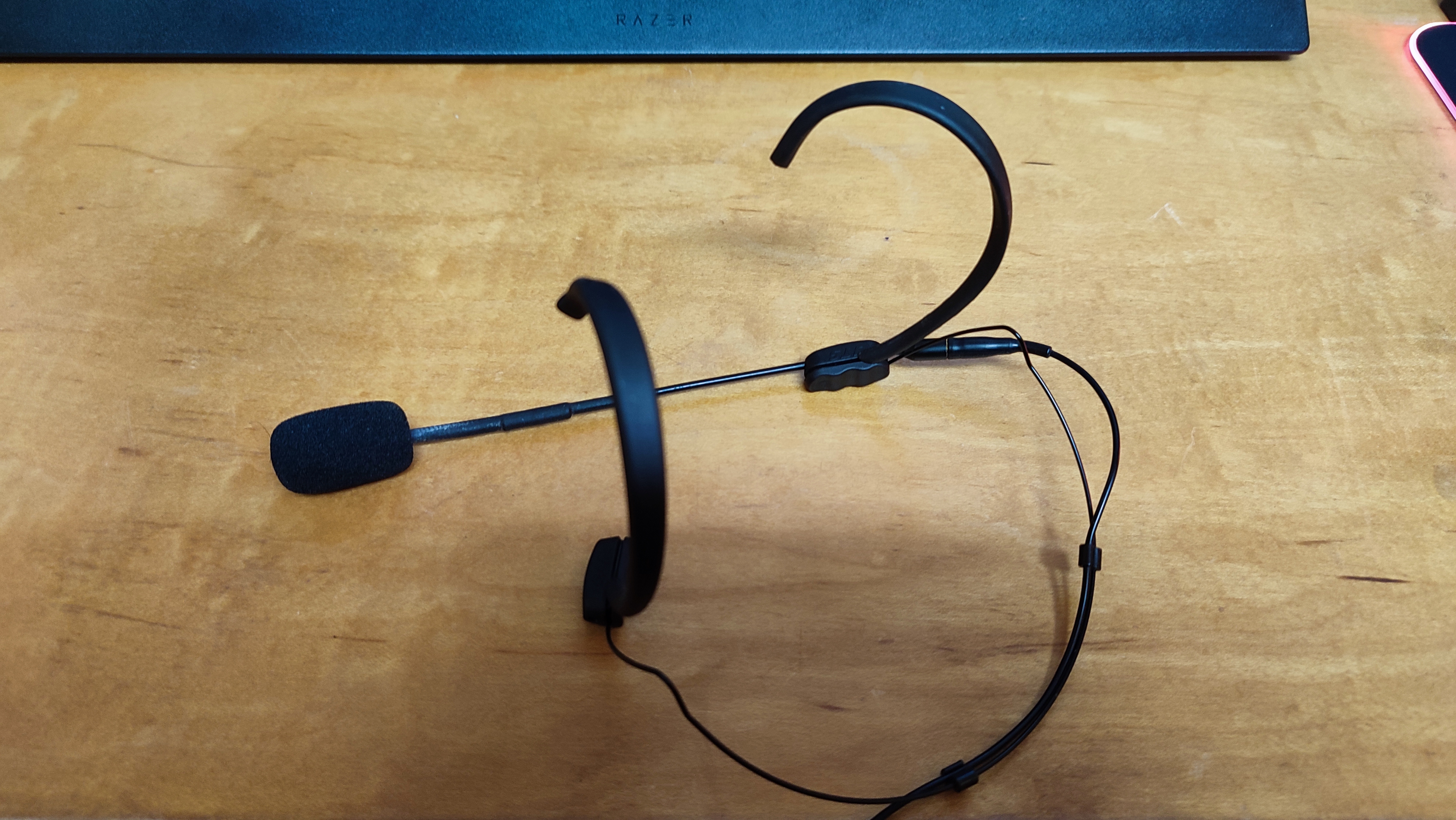
JTS CM-808UL
耳掛け型マイクで付け心地と音質とコストパフォーマンスという面においてはこちらのマイクは恐らくトップクラスだと思われます。
ただしケーブルが短いので、VRCをプレイする際にはXLRケーブルを別途購入し、延長する必要があるのですが、XLRケーブルはそこそこな重量があるために引っ張られるような感覚を覚える方もいるかも知れません。
先ほどのAKG C520のイヤーフックと比べると、HMDとこちらのマイクを装着した状態で仰向けになっても全然痛くなりません。
また、他社のマイクと違ってケーブル部分が着脱可能になっているので、断線した場合でも交換する事が可能になっています(Amazon/サウンドハウスでは取扱していません) 
吹かれ(ポップノイズ)耐性に関しましては、AKG C520ほどは強くないですが、後述のTOMOCA EM-700よりは強いです。


 ・TOMOCA EM-700 (https://www.soundhouse.co.jp/products/detail/item/227199/)
価格:4千円前後
タイプ:ラベリア型コンデンサータイプ

指向性:無指向性⇐と記載はあるけど使ってみたら単一指向性に近いです
ケーブルの長さ:4mくらい⇐十分な長さ
ケーブルの接続:XLR

TOMOCA EM-700
有名どころのクリップ利用できるマイクだとSONY ECM-PC60がありますが、そちらの方はXLR接続が難しい為ノイズに比較的弱いです。
VRCユーザーの方から割と好評なValve Index HMDの無指向性マイクみたいな音が好きな方はこちらを選ばれるとよいかも知れません。
ただし、無指向性マイクは部屋の反響音やHMDの反響音も平気で入れてしまうので、入力ゲインモリモリで使うと大変な事になるのでお気を付けくださいませ。
ケーブルの方もCANONケーブルではなく比較的タッチノイズには弱い為 、HMDのケーブルと一緒にタイラップなどで一緒にまとめておくとよいです。

また、こちらのマイクはクリップ部にねじ止めされている台座を外し、Boothなどで販売されているHMDにマイクを固定するための台座ブーム部分を購入する事で、HMD付属マイクのように扱うことが可能になります。

こちらの別途導入した台座部分には、AKG C520の固定用台座を瞬間接着剤などで固定する事も可能なので、VIVE CE/VIVE Pro/VIVE Pro 2をご利用の方は導入頂けると幸せになれると思います。
Valve Indexをご利用の方はこちらがいいかも知れません(当方未検証)
瞬間接着剤は熱湯につけると簡単にはがすことが出来るので、固定に失敗した場合でも容易にやり直しが効く上にガッチリ固定出来るのでおすすめです。


 ・SONY ECM-PC60 (https://www.sony.jp/microphone/products/ECM-PC60/)

価格:3千円未満

タイプ:プラグインパワータイプ

指向性:無指向性

ケーブルの長さ:1.5m程度(ステレオミニ接続のケーブルを用いる事で延長する事が可能)

ケーブルの接続:ステレオミニ
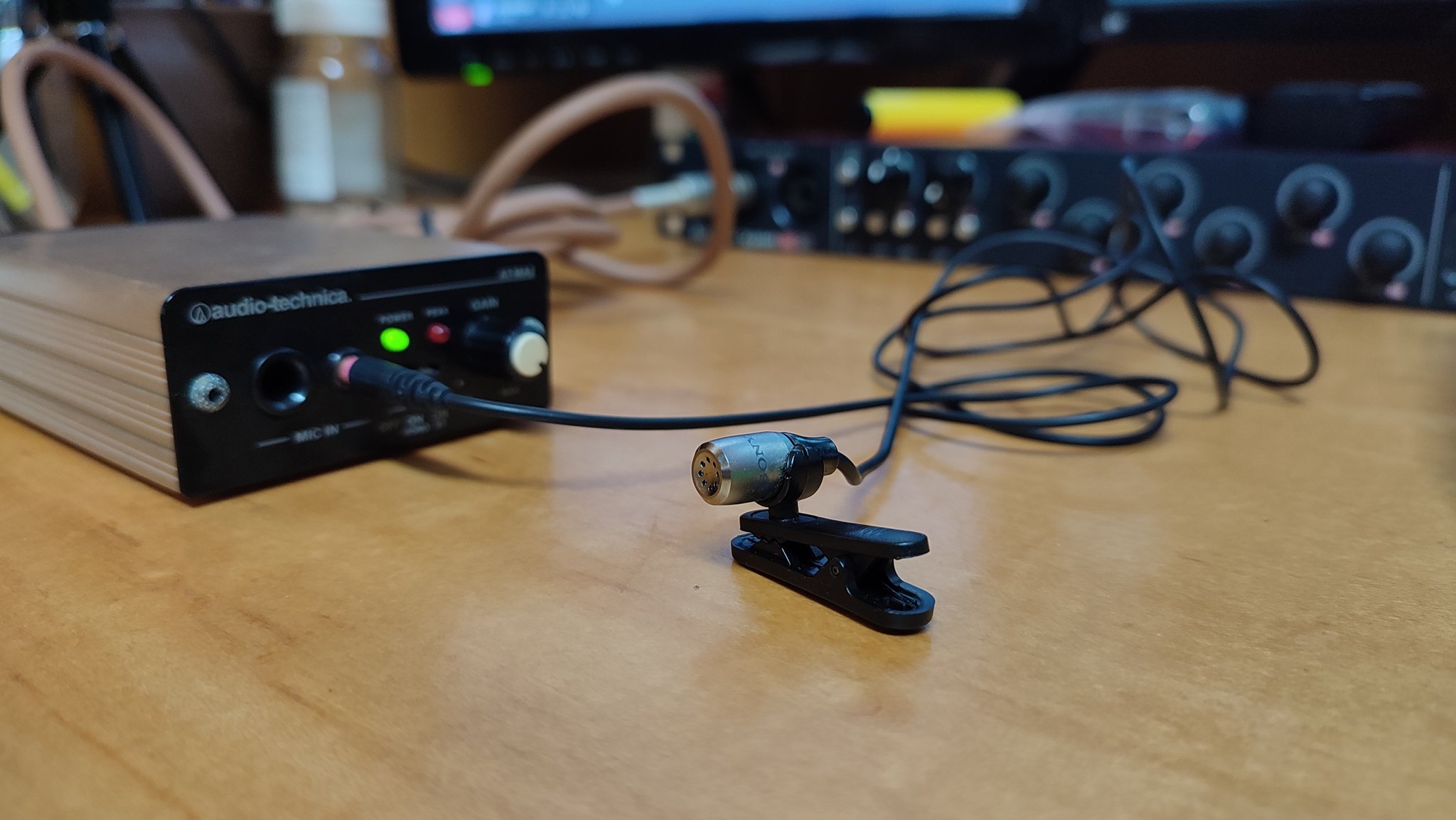
SONY ECM-PC60
もう15年以上もマイナーチェンジされ販売されている配信者なら誰でも知っているようなマイクです。
付属スタンドで設置して利用する事も出来ますが、VR用途だと付属クリップを利用して襟元などに固定したり、先ほど紹介させてもらったHMDにマイクを固定するための台座ブーム部分を利用する事で簡単にHMD付属マイクのように利用する事が可能です。 
先ほどのTOMOCA EM-700と比べると音質的にはあまり変わらない感じで利用できますが、特に子音(さしすせそ)を強く拾ってしまう為、利用に関しては少し気を遣う必要があります。
また、TOMOCA EM-700同様に吹かれ(ポップノイズ)には弱い為、口の真正面ではなく少し離した斜めの位置に設置すると使い易いです。

加えまして、ケーブルのタッチノイズにも比較的弱いので、HMDより生えているケーブルとまとめておくことを推奨します。 付属の延長ケーブルのみではVR用途として実用に耐えない長さだと思うので、音質も比較的クリアで3mまで延長できるAudio-Technica AT8345を使うといいです。

※オーディオインターフェースによってはプラグインパワー供給可能なステレオミニ入力がない場合もありますので、その際は写真左に写ってるAudio-Technica AT-MA2というプラグインパワー電源を供給可能なマイクプリアンプを別途使用する必要があります。


おすすめのマイクをいくつか挙げさせてもらいましたが、VR環境で外部マイクを利用する際に覚えておいて欲しいことがいくつかあります。


①口元に対してマイクの位置や向きがほぼ同じであるように出来る環境である事

②マイク入力の段階でゲイン(入力音量)を大きくとってしまう事により入ったノイズ対策は非常に面倒くさい

③VRCは音声ビットレートがかなり低く、自分がモニタリングしてる音声と違いが生じやすい


①に関してですが、先ほど挙げたマイクに関しては近接効果が非常に発生しやすいです。

そのため、今日は低音がなんか強めだな?と感じる時は位置や向きが以前と変わっている可能性が非常に高いです。なので、ある程度固定がきっちりできるようなものを買うことが音質云々よりまず大事です。

※AKG C520やJTS CM-808ULなどのマイクブームは比較的自由に動かしやすいので、気になる場合は模型用の針金やハンガーなどを加工し、添え木みたいな形で固定して上げるとよいです


②に関してですが、マイクから見てクーラーやパソコンの音が自分の声より大きく入ってしまう場合、マイクの位置や向きを見直した方がよいです。
ただ、VRをプレイしている際に部屋を移動してファンノイズなどが入ってしまうと思います。
その場合は、あえて入力ゲインを設定している値より5~10dB下げて、ボイチェン後に5~10dB上げてみてください。ある程度ボイチェン側がファンノイズなどを無視してくれる場合もあります。

ノイズリダクションプラグインやバ美声などのノイズリダクションを使うという対応法もありますが、基本的に声が丸くモコモコとしていき洞窟内で話してるような聞き取りづらい音声になってしまいます。(特に高ピッチ設定だと影響を受けやすいです)

ノイズゲートで声を出してない際は無音に出来ていても、話している声にサーというホワイトノイズやファーというノイズが乗っていては非常にもったいないです。


③に関しては、皆さんご存じだと思います。

自分の声を自身で聞いてみた印象と相手が聞いてみた印象は結構ズレがあるものなので、お世辞抜きで聞いてみた印象を教えてくれるフレンドさんを何人か捕まえましょう(それぞれ視聴環境も聞き方も違うから結構難しいよね)

に関して、参考になる動画があるので貼らせて頂きます。

 
1つ目の和尚様の動画は、マイクの位置を変えた時の部屋の反響音や環境音の入り具合を実践交えて比較してる内容なので特に見ていただきたいです。
2本目の動画では、マイクから見て周囲の環境音と入力したい自身の声量とのギャップがあればあるほど、発声時に後ろでサーッとか音が目立たないようになる仕組みを説明されてます。
どちらもノイズゲート利用で無理やり無言時の環境ノイズを消してる方に特に見ていただきたいです。


 【おすすめのボイチェンソフトやVSTプラグインについて】

ソフトウェア単体で動くものから、DAWなどのアプリケーションと併用する事による動作するものがありますが、こちらもとりあえずこれ使っとけ形式で列挙させて頂きます。
以下に紹介するものに割と共通する点として、先ほどファンノイズなど環境ノイズが気になる場合は5~10dB下げ、後から5~10dB上げるという手法を紹介しましたが、このような設定をした場合にボイチェン特有のアタック強め感が薄まる傾向があるよう(?)ですので、 気になる方はそちらの意味でも試してみてもよいと思います。


・バ美声 製品版 (https://booth.pm/ja/items/3432497)

価格:2000円

ループバックと出力デバイスで音声を2系統出力する事が可能になっている点が最大の特徴だと思います。
ループバックの方は出力デバイスから出る音声より遅延が少ないので、こちらをモニタリングの方に回して上げると歌えるくらいには遅延が少ないです。
TotalMix FXのEQと同様なカーブをバ美声の高度な設定より作成し比較してみたのですが、効き具合がどうにも薄すぎます。こちらはおまけくらいに思った方がいいと思います。


・SoundToys Little Alter Boy (https://www.soundtoys.com/product/little-alterboy/)

価格:1万5千円前後 (セール時半額以下)

ここ数年ピッチシフターVSTプラグインを漁って試せてないですが、2018年時点だとぶっちぎりで音が一番解像度高めに聞こえてたのがこちらになります。
セールもよくやってるので、買っておいて絶対に損はしません。
ただ、後述するVSTプラグインがプラグイン自体のレイテンシ(遅延)が0msなのに対し、こちらはプラグイン単体で50ms(0.05秒)あるため、こちらの音をモニタリングしながら歌うのはちょっと難しいかも知れません(話す程度であれば慣れれば大丈夫)。


・POLYVERSER Manipulator (https://dirigent.jp/polyverse/manipulator/)

価格:1万8千円前後 (セールが稀にあり)

音質はLittle Alter Boyには及びませんが、プラグイン自体の遅延が0msである点が最大の魅力です。
大体DAWを通した時の遅延は44/48kのバッファサイズ512で20ms(0.02秒)を切ってると考えてもらって大丈夫です。
 
遅延最速()とか言われてるVT-4と並べてもほぼほぼ同じタイミングで声が聞こえてるのがわかると思います。モニタリング環境がよくなるとモチベも上がるし気になるところもすぐ見つけやすかったりするので、VT-4を選ぶ理由は自分にはもう残っていませんでした。
Gformという無料プラグインもプラグイン自体の遅延が0msなのですが、そちらより多少音が綺麗かな?くらいのものなので、現状はあまり課金する魅力はないように思われます。
(VRCで視聴比較してもらっても絶対にわからないレベルの違い)


【オーディオインターフェースについて】

Voice Meeter BananaとかSyncRoomとかループバック環境がオーディオインターフェースのデフォルトの機能のみでは構築できない方向けのアプリケーションはありますが、当方これらを全く信用していません(おま環でしょうが実際に使用していて不安定だった経験しかないです)
これは音声入力デバイス・アプリケーションはいついかなる時も確実に動く信頼性が求められるためです。
(再起動やハードウェア構成の変更、OSのアップデートで不安定になるなんてコリゴリです)
サードパーティソフトを使わずともボイチェンで再生し出力される音をルーティングし、アウトプットからループバック動作が可能なオーディオインターフェースを紹介させてもらえればと思います。(当方未検証:ESI U22 XT)
 
※音質の話になると個人の主観になりますが、スペックシートの情報的にRMEのオーディオインターフェースは他社高級製品と比べて特別ずば抜けていいという事はないです(3万クラスのMOTU M2/M4にスペックシート上で劣ってる部分はある)
後述するTotalMixでのルーティング・DSP処理・ループバックの親和性が高くていいよという意味でおすすめさせてもらってます。 
また、スペックシート情報=実際の音質のよさに直結しない事も多いので、実機試聴をおすすめします(YouTubeでもあまり音質はよくない為)

全然関係ないけど、ルーティングのやりやすさとかDSPの機能面とか完全に抜きの音質的な面で見れば、PrismSoundのLyra2とかOrpheusとかがすさまじくいいらしいです...30万コースで持ち腐れになるけど一度使ってみたいですね!


・RME Babyface Pro (https://synthax.jp/babyface-pro.html)

価格:11万弱

RME Babyface Pro (FSじゃない方)

現在はBabyface Pro FSというクロックジェネレーターを更新したものが販売されています。

また、工場の火災や半導体の不足による部品単価の高騰もあり、新品で11万弱で購入できたものが2万円ほど値上がりしております。中古価格もそれに釣られている傾向にあるため、急ぎでない方はしばらく様子見する事をおすすめします。

こちらはマグ〇ナ先生が紹介したことによりボイチェンユーザーに広く浸透した製品(?)です。

私自身が所属していたコミュニティではそれより早く情報が共有されていたので、彼より一足先に使っていましたが、オーディオインターフェースとしての信頼性は太鼓判を押せるので、お金を出せるのならおすすめできます。

ただ、マイク-Babyface Pro-PCという接続環境に於いてバ美声のノイズリダクションを使いたくない場合は、同社のFireface UCXやFireface UCX IIなどのダイナミクス系機能が使えるTotalMix FXが搭載されている上位モデルを利用する事をおすすめします。
(1Uラック型のDBX 286Sの導入やバ美声でループバックされた音声をDAWに入れてからノイズゲートVSTをかける対応法もあります)
※Babyface Pro/Pro FSのTotalMix FXにはダイナミクス系が非搭載

オーディオインターフェースは価格帯によって、入れ音や出音の分解能や解像度が大きく変わりますが、大体10万円近辺からそういったクラスになると言われています。

私もRME Babyface ProかUniversal Audio Apollo XかAntelope Discrete 4 SCかMOTU Ultralight Mk4かApogee Duetで悩みましたが、店舗で実際によく聞く音楽とヘッドホン・マイクを持って行き視聴した上でこちらに決めました。

10万クラスのオーディオインターフェースであれば、大体どれもルーティングの自由度は高いため必ずRME製品でなければいけないという事もないと考えているので、イケベ楽器やRockONなどの試聴可能な店舗がお近くにある場合は、実際に試されてから購入する事を強くおすすめします。(安い製品ではない為)

また、ミキサーソフトのコンソール画面のUIは各社の色が出ているので、触れたことがなかったり慣れてない方は何が何だかわからないと思います

RME Babyface ProのTotalMix FXの場合
その場合は、迷っていても仕方がないので、こういうことがやりたいと店員さんに伝え、その様な用途で使えるか実際に確認しましょう。 
(YouTubeでDTM関連の動画をアップしてる方でもTwitter DMや動画のコメント等で答えてくれる場合がありますが、公式サポートではありませんのであまり頼り切らないようにしましょう...)

※家電販売員やPCショップ店員等と同様ですが、楽器店の店員さんも今売りたいものを売る傾向が強いそうです。ある程度の知識がある方と一緒にお店まで足を運ぶのもよいと思われます

(↑2022.08.21時点でFireface UCXをメイン、何かあった時用にRevelator io 24利用環境へ移行したため売り飛ばしました) 
Babyface ProとFireface UCXの使用感比較レビューも書いてるので、よろしければ合わせてご覧になるとよいかもです。


・RME Fireface UCX (https://synthax.jp/fireface-ucx.html

価格:10~12万(中古の場合)
↑廃盤製品になるため、現行最新のUCX IIを新品購入しようとすると品薄の影響のため20万超になっています(品薄なので2023年9月くらいまで安定的な入荷予定がないそうです)
RME Fireface UCX (熱対策ヒートシンク載せ)
 Babyface Proよりは世代が古い為、入出力回りの音質はスペックシート上で気持ちレベル劣りますが(ぱっと聞いた感じでは違いはほぼない)、上位のFireface UFXシリーズの省スペース版と言われるだけあって、このサイズで入出力が充実しています。
Babyface Proとのハードウェア的な大きな違いは、アナログ入力が背面部で4つ増えている点とアナログ出力部がヘッドホンアウトを除き4つ増え、ADATとは別に同軸IN/OUT(右上赤白部分)が増えています。
個人使用だと十分な入出力
 (ヘッドホンアウトは1つ減ってますがヘッドホンアンプ等使って分配すれば足ります)

ソフトウェア的な違いで言えば、Babyface ProのTotalMix FXでは扱えなかったダイナミクス(エキスパンダー/コンプレッサー/オートレベラー)が使えるようになっている点です。

バ美声は多少音が丸くなる適応型ノイズフィルターで環境/ホワイトノイズにある程度対処できるけど(完全に消すのは難しい)、エキスパンダーで無音時のノイズを全てカットしつつ音質を変えずに入力したいであったり、囁き声と平時の声の音量を均一化させたいであったり(オートレベラー)、音割れしないようにコンプレッサーを入れたいという方はBabyfaceシリーズよりUCXシリーズの方がいいです。

(↑もちろんバ美声からPlaybackされる音をルーティングした後にDAWに入れ、そこで後処理をかけるとかもBabyface Proでできますが、自分は面倒なので避けたいです!)


<Tips>
UCX/UCX IIのエキスパンダーとバ美声の適応型ノイズ除去フィルタを併用する場合

VRCプレイ時にクーラーと扇風機の風量を強くしないときつい時がある時用に下記の手法を試してます

①エキスパンダーなしの状態で声質が変わらない10秒未満程度ノイズサンプルを採取する

②適応型ノイズ除去を無効にし、無発声時に環境ノイズが入らない程度にエキスパンダーのスレッショルドを弄る(アタックとリリースは早めがいいかもです)

③適応型ノイズ除去フィルタを有効にする(無発声時は何も音がせず、話してる時の声の裏の環境ノイズも薄まってる)


上位機種にあたるFireface UFX/UFX+/UFX IIは前面のXLRコンボジャック入力が4つに増えていますが、多分普通の人はそこまで必要としない点と、前面コンボジャック入力部の割り当て番号が9/10/11/12になっており、バ美声で使用する場合は物理的に背面の出力から背面の入力1/2にケーブルを繋ぐか、TotalMixでルーティングが必要になります(↓のFireface UFX II参考)

RME Fireface UFX II
また、現在は前面にカラー液晶ディスプレイ、背面に録音可能なUSBポートが接続可能で音質もBabyface Pro FSと同世代のクロックジェネレータを搭載し向上したFireface UCX IIが現行最新となります。
RME Fireface UCX II

2022.08.13時点でFireface UCX IIの国内正規品を購入する場合は、転売価格か稀に入荷したものの取り合いをしている状態です。海外ストアより個人輸入の場合はサポートが購入店次第になりますので、購入する場合はきちんと問い合わせ等した方がよいと思います。

※これまでの場合ですと、輸入したRME製品の故障時は国内代理店のシンタックスはサポートしてくれない可能性が非常に高いです。


【TotalMix FX×バ美声の設定例】
すごく丁寧に解説されてる記事もありますが、とりあえず簡易的にまとめさせてもらいます。
こんな感じで設定するのかという感触を掴めてもらえたら幸いです。

<概要>
RMEのオーディオインターフェースはドライバと一緒にTotalMix FXというソフトをインストールして利用することにより、物理入力音と再生音を好きなデバイスに出力することが可能になっています
(別オーディオインターフェースの音声を取り回す事も可能ですが、Windowsのカーネルミキサーを通るので遅延が発生するため非推奨です)
 
TotalMix FXを開いてみると、下図のようなミキサー画面が現れると思います。
最初見た時ナニコレってなるやつ
色々並んでますが、この3つの配置関係を覚えてもらえれば大丈夫です。
左側の赤青緑の方を見ると、上段から入力/再生/出力となっています↓
オーディオインターフェースに入力した音声再生してる音声をどこにでも出せるよって仕組みになっています。
次に、ミキサー画面を表示してる状態でXキーを押下すると、Matrix画面に遷移します(Matrix画面からミキサー画面に変える時はMキー押下)
Matrix Viewも初見だとナニコレってなるやつ
こちらも基本的な見方は先ほどのMixer Viewと同様で、上段から入力/再生/出力となっています↓
 上図は設定済みの一例になりますが、音声の流れを設定するだけならこちらのMatrix Viewが全体像を掴みやすいと思うので、今回はこちらをベースにバ美声の設定をしていきます。


<設定手順>
①バ美声の入力デバイスをマイクの接続口に合わせ、IFch:1LかIFch:2Rのどちらかに合わせます

②出力デバイスは選択なしにします(利用しない為)
 
③ループバックにチェックをつけます
 
④ASIOにチェックを入れ、ASIO Fireface USBを選択します
①~④の手順後
⑤TotalMix FXでXキーを押下後Matrix Viewにし、中段の再生段(Software Playback)で横軸のAN 1/2と縦軸で見てヘッドホンアウトにあたるPH 7/8とループバック用に使用するADAT 3/4の箇所をダブルクリックします
青枠と緑枠が交わる橙丸部分をダブルクリック
⑥TotalMix FXウィンドウにてMキーを押下後Mixer Viewにし、下段のHardware OutputよりADAT 3/4の箇所のスパナみたいなボタンを押下すると開く設定項目よりLoopBackを有効化します
⑦バ美声に戻りStartボタンを押下すると変換された声のみが聞こえてると思います。
(そうでない場合は一旦Matrix Viewに移行し、最上段の入力段にチェックが入ってるか確認)
 
⑧DiscordやVRChatの入力デバイスをADAT 3/4に設定します -完-
 
※めんどくせーよって方のために設定済みファイルを置いておきます(動作保証しません)
TotalMix左上のメニューより、File>LordWorkspaceで下記ファイルを読み込み後、ADAT 5/6をWindows既定再生デバイス、ADAT 3/4をWindows既定録音デバイスにすると使えます 
・Babyfaceシリーズ向け
・Fireface UCX向け(UCX IIはハードウェア構成が一部違う為動作しない可能性高いです)


(参考サイト)
BabyfaceとTotalMix FXでボイチェン環境を作ろう!!(2)
https://myuxeno.fanbox.cc/posts/556146

Babyface Pro FSでボイチェン環境を作ったメモ
https://note.com/citron_vr/n/n5313e0eb0143

【備忘録】Babyface Pro FS(TotalMix)のボイチェン設定
https://yaguramoya.fanbox.cc/posts/2032221
 
 
※マイク入力が片耳しか聞こえない場合の参考
(スレッド関連ポストも読んだ方がいいかもです)


・Focusrite Scarlett 18i20 (https://focusrite.com/ja/usb-audio-interface/scarlett/scarlett-18i20)

価格:中古だと2万円前後 (第3世代の新品は5~6万)

Focusrite Scarlett 18i20 gen.1 (前面)
 
Focusrite Scarlett 18i20 gen.1 (背面)
宅録ならこのマイクプリアンプ使っておけ(Isa One/Isa Two)を出している、Focusriteの販売していたオーディオインターフェースになります。

第1世代から第3世代まであり、第2世代までは内臓ミキサーによるループバックは出来ませんが、本体背面のSPDIF OUT→SPDIF INと物理的に配線することにより ループバック環境を構築する事が可能です。

音質や解像度に関してはRME Babyface Proには及びませんが、設置場所があってマイク以外にもゲーム機などを繋ぎたいけどお金はかけられない方にはおすすめです。

(↑2022.08.21時点でFireface UCXをメイン、何かあった時用にRevelator io 24利用環境へ移行したため売り飛ばしました)


・Presonus Revelator io24 (https://www.mi7.co.jp/products/presonus/revelatorio24/)

価格:3万円弱

Presonus Revelator io 24
 StudioOneなどの有名DAWを手掛けるPresonusがリリースした配信者向けにルーティングの自由度を高めたオーディオインターフェースです。

Windowsサウンド設定(録音タブ)にMic/Inst 1/2以外にループバックにて利用可能な仮想デバイス(画像ではStream Mix A L/R・Stream Mix B L/R)が2つ追加されます。

Revelator io 24のコンソール画面よりミキサー画面が現れます。

下図の赤/青/黄の枠あたりを押下することにより、各デバイス出力に反映させたいInput/Playback(PC内再生音)をフェーダー(つまみ)を上下させることにより設定することが可能になっています。(ループバック用にMain/Stream Mix A/Stream Mix Bの独立したデバイスレイヤーが3つあるイメージ)

Revelator io 24コンソール画面を開いた直後

また、橙色の丸枠部分を押下することにより、背面ヘッドホン端子より出力する音源を選択可能になっています(ヘッドホンアイコンが黄色く点灯しているレイヤーが出力されます。画像ではStream Mix Aが出力されている状態です。)

仮想デバイス2つによる柔軟なループバック機能ともう1つの目玉はDSP機能によるハイパスフィルター(ローカット)/エキスパンダー(ノイズゲート)/EQ/Compressor/Limitter/各種ボイスエフェクトです。

右上Fatボタンを押下後設定画面に遷移

※これらの各種機能は入力した音声のみに適用可能で、出力する音声には変更を加えることが出来ないので、例えばスピーカーの低音が物足りない為イコライザーで低音部分を強調した設定にして出力音声に反映させるといった利用は出来ませんのでご注意くださいませ(Babyface Pro/Fireface UCXは可能)

また、これらのエフェクトは右上の設定ボタンより、前面コンボジャック入力の1番または2番のどちらに適用するか適宜切り替える必要がある場合もあるのでご注意ください(下図参照)

マイクを2本接続し、両方ともエフェクトをかけることはできません

小さいですが見た目以上に視認性の高いInputボリュームの確認可能なカラー液晶ディスプレイもついてます。また、ユーザー毎に設定したプリセットを保存可能な点に加え、これを前面ボタンより簡単に切り替え可能となっています。

意外と見やすいディスプレイ
 配信特化を謳ってるだけあり、3万円弱と思えないくらい機能が充実しております。

※レビューを見てると内部的にUSB 2.0動作だからとUSB 2.0ポートに繋ぐと起動時に見失っていたり、(2021年ロットに多いそうですが)環境的にヘッドホンアウト(メインアウト)にホワイトノイズが薄っすら乗るなどの報告がされているので、届き次第確認してみようと思います。

↑に関してですが、2022年製造ロットにて付属ケーブルのUSB Type C接続で確認してみたところ無音時のノイズはヘッドホン/モニターアウトともに確認できませんでした。

(対策方法としては後述の)起動時に見失ってる問題ですが、バスパワー接続時に当方の環境でも確認できています。(内部的にはUSB 2.0動作みたいですが)USB 3.0接続で電源を別にとってるUSBハブに繋いだところ症状が見られなくなったようです。


【バ美声利用の場合の設定例】

手順の紹介前に、まず簡易的にミキサー画面を操作するための必要な知識を羅列しておきます

マイク入力部のフェーダーを下げモニタリングに流れてないから安心じゃないです
・フェーダーはモニタリング(ヘッドホン)出力にどれぐらいの音量で反映するか設定するもので、最小にしていてもモニタリング出力されてないだけで、きちんとデバイス側には入力されています

・Muteボタンは完全にデバイス側も含め音が入力されてない状態になります(ボイチェン時に地声を入力しないので必ずこちら利用)

 <手順>

①Stream Mix Aのレイヤーを選択します

②(本体前面マイク入力1にマイクを繋ぐ場合)上図のChannel 1をMuteします

↑こちら忘れると、地声が配信等に乗ります

手順①~②までの操作で↑のようになっているか確認願います

③バ美声を起動し、IFチャンネルを1Lにする

④ループバックにチェックを入れる

⑤高度な設定より、ASIO入力デバイスをRevelator ASIOにする

手順③~⑤までのバ美声側の設定

 ⑥バ美声のStartを押下し、ゲイン等を調整した上でマイクに向かって何か話してみると多分何も聞こえないと思います(それで大丈夫です)

続いてPlaybackのフェーダーを上げてみると、ボイチェンとして変換された声のみが聞こえると思います(下図参照)←地声も聞こえてる場合は②の操作を確認してください
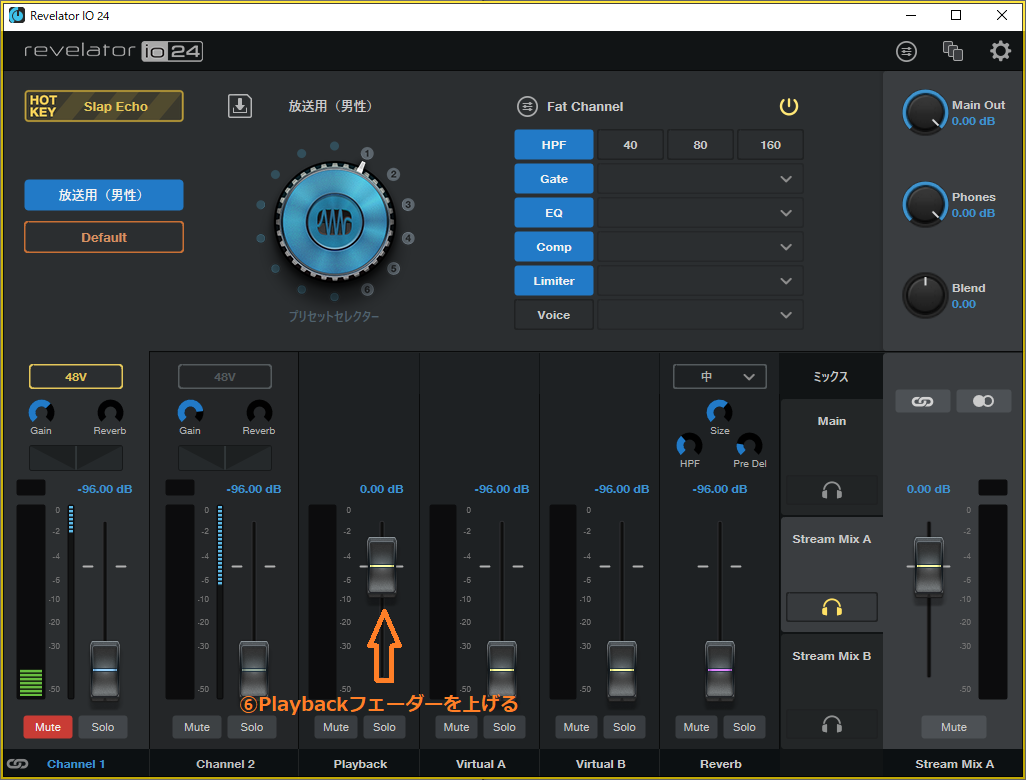
⑥までの操作でこのような画面構成になります

⑦最後にOBSやDiscord等のサウンド設定にて、入力デバイスをStream Mix A L/R (Revelator IO 24)に指定する

※ボイチェンの音声をミュートする場合は、先ほど説明したようにPlaybackフェーダーを下げるだけではモニター音声から聞こえなくなるだけで、デバイス側には入力されていますので、必ずPlaybackのMuteボタンを押下してください。


<Tips>ボイチェン声以外にPCの再生音もループバックとして載せたい場合

サウンドコントロールパネルよりVirtual Output A L/R (Revelator IO 24)かVirtual Output B L/R (Revelator IO 24)を既定の再生デバイスとし、上図の規定再生デバイスとして指定したフェーダーを上げると相手にも聞こえるようになります。


・ESI U22 XT (https://dirigent.jp/esi/u22-xt)

価格:1万5千円前後

ESI U22 XT

Presonus Revelator io24が出るまでは、低価格帯でルーティング可能なオーディオインターフェースはこちらのみでした。

ループバック可能な仮想デバイスがメインアウトとは別で2つあり、これらをDirectWireを使うことで自由にルーティング可能なようです。

Revelator io24と比較すると、XLRマイク入力が1系統しかない為、Discord用とVR用で分けたい方はRevelator io24の方がいいかも知れません。

また、環境によっては仮想デバイスにルーティングさせたボイチェン音声に遅延が出る事もあるようなので要注意です。

コストを抑えVoicemeeterやSyncRoomなしで環境構築してみたい方におすすめできます。


EDIROL(Roland) VT-4 (https://www.roland.com/jp/products/vt-4/)

価格:2万5千円前後

EDIROL(Roland) VT-4

オーディオインターフェースじゃなくてボコーダーだろってツッコミはお受けします。

Roland製品が好きな方は読み飛ばした方がいいかも知れませんが、こちらは絶対に買わないでください。

実際にAmazonのレビューにも載ってた気がしますが、これくらい文句書くくらいには人にはおすすめできません。

よくYAMAHA AG03をコンプ代わりにマイク-AG03-PCと繋いでる方を見ましたが、こちらの背面フォンアウトは通すだけでめちゃくちゃ音が悪くなる(ピッチ・フォルマントシフトの音質もお笑いレベル)ので、もしどうしても使うのであればハードウェア部分の最も最後尾にルーティングするようにした方が無難です。

例)マイク-別の機材-【VT-4 】-PC

マイク入力もしてない状態なのに、なぜかサーっとホワイトノイズみたいな音を聞くこともできるので、どうしても眠らないといけない時はこちらを使ってみるのもいいかも知れません。本体のボタンを押下しノイズゲートの強度を上げることでノイズを薄めることは可能ですが、完全には消える事はありません。明らかに欠陥商品ではないかと2回目の購入で再確認できました。

Razer製品のお供(黒と緑の配色)にすごくよさそうという事でお部屋のインテリアとして2回目の購入をしたのですが、いつもと同じピッチ125%くらいでVRCに入ってみたら声が全然違う(詳細に感想を聞くとボヤけて聞き取りづらい傾向)と複数人の方から挨拶しただけですぐ言われるレベルです。

よほどの修行僧じゃない限りボイチェン目的では絶対に買わないでください。

これとほぼ同額のPresonus Revelator io 24/44でバ美声やその他VST使う方が1万2千倍マシな音質です。

 ちなみにRazer製品と合わせるとめちゃデスク周りがかっこよくなります。

1分間でスリープモード(点灯状態)になるようにしてます

インテリア目的での購入に関してはおすすめします。高いですが...


※オーディオI/F入出力にノイズが乗ったり、起動時認識などが安定しない場合

①接続先のポートを変えてみる

②ACアダプタより電源供給可能なUSBハブに繋いでみる

AC電源より供給している図

③フェライトコアをケーブルに取り付ける

付属ケーブルにフェライトコアはついてなかったので...

 ④Renesas製のコントローラーが搭載されているPCIeインターフェースカードに繋いでみる

・玄人志向 USB3.0RA-P4-PCIE (https://www.amazon.co.jp/dp/B07KTYMRZS)

・StarTech PEXUSB3S44V (https://www.amazon.co.jp/dp/B00HJZEA2S)

⑤Windowsの電源管理設定のUSB関連設定よりセレクティブサスペンドを無効化する

⑥デバイスマネージャのユニバーサルシリアルバスコントローラーより各デバイスの電源の管理設定を無効化する


【VSTプラグインについて】

これらはDAW導入環境でしか利用できない上に、VRCを通して比較視聴してもらっても違いが分からないと言われるレベルのものになってしまいますが、一応メモ書きとして残しておきます。


<プリアンプ系VST>

・Arturia 1973-Pre (https://arturia.jp/products/item/3preamps/)

価格:単品だと1万円ほど

Neve系マイクプリアンプVSTは10種類ほど試してみましたが、聞こえ方的にも波形的にも倍音が最も強く、声に輪郭を与えはっきり聞こえさせてくれるプラグインになります。

すごいわかりやすく言うなら、勝手にイケボになるようなプラグインです。

単品でも1万円ほどとお高いですが、セットで含まれる他のプリアンプ系プラグインも非常に使い勝手のいいものになっているので、ぜひお試しいただきたいです 


<コンプ系VST>

・Arturia Comp TUBE-STA (https://arturia.jp/products/item/3-compressors-youll-actually-use/)

価格:忘れました

こちらも先ほどのArturiaより販売されているプラグインですが、通すだけで声に温かみが付与されます。

こちらも1973-Pre同様に難しい設定などせず効果が実感できるので一度試していただきたいです!

ただ、プリアンプやコンプレッサー系の音のウォーム感(温かみ)やエッジの際立ちはVRCの音声ビットレートでは違いを認識する事が非常に難しいと思われるため、これらのVSTプラグインの導入順序としては後回しにしてもらって構わないと考えております。


<ディエッサー系VST>

・Fabfilter Pro-DS (https://dirigent.jp/fabfilter/pro-ds)

価格:バンドルセットで買ったので忘れました

さしすせその音がきつく刺さって聞こえるのを抑制するプラグインです

初めてディエッサーを触る方でもとりあえず入れるだけで使え、視覚的にわかりやすい波形よりリアルタイムで確認できるため非常におすすめしやすいです

特に「し」の音が強めに出やすい人が多いと思うので、何も考えずとりあえず入れとこくらいで大丈夫です


<EQ系VST>

・SONIC WIRE Gullfoss (https://sonicwire.com/product/A9347)

価格:セール時で1万5千円くらい

イコライザのプラグインは様々ありますが、こちらで弄るパラメータは5つのみで非常に触りやすいと思います

イコライザを反映する前にAIが頑張って数百回試行した中でいいものを反映してくれるみたいです

どちらかというとエンハンサやディエッサーみたいな使い方をしていますが、どちらに使っても間違いなく使えるプラグインだと思いました

ただ、声がすごい近い位置で話してる感じ(音が前に出てる感じ)に聞こえるので、距離感をつけたい人にはちょっと微妙かも知れません


・ A.O.M. tranQuilizr (https://aom-factory.jp/ja/products/tranquilizr/)

価格:無期限ライセンスで15kくらい

Fab filterのイコライザが多分有名どころ(?)と思いますが、こちらの方が出音がすごいパキッとしてわかりやすく好みなので紹介させてもらいます

ただ、出音以外に関しては他のEqプラグインと何も変わらないので特に書くこともないです()
 

<ノイズリダクション系VST>

・iZotope Voice De-noise (https://s3.amazonaws.com/izotopedownloads/docs/rx700/ja/voice-de-noise/index.html)

価格:年に数回、無料でバラまいてます

ノイズゲートやエキスパンダーを貫通し、声に多少乗ってるノイズを消すのに使うといいと思います

自動的にかけてくれるAdaptive modeと声を出さない状態で入るノイズを学習させ抑制する2つのモードがあります

プラグイン自体の遅延も0で大げさにかけると声がぼやっとしてしまいますが、浅くかける分には気兼ねなく利用しやすいと思います


・Waves NS1 Noise Suppressor (https://wavesjapan.jp/plugins/ns1-noise-suppressor)

価格:4千円くらい

こちらは↑のiZotopeのVoice De-noiseよりも更にわかりやすい1フェーダー製品です

自分の耳だと5以上かけると声が丸くなってボヤッとした感じになってるので、それ以上にならないようにして使っています

Voice De-noiseで十分かと思われますが、他の奴使ってみたいという方にはいいかも知れません


<レベラー系VST>

・Waves MaxxVolume (https://wavesjapan.jp/plugins/maxxvolume)

価格:4千円くらい


コンプレッサーが閾値を超えた音声を圧縮する挙動に対し、こちらは小さい音を増幅し、大きい音を小さくするという挙動でラウドネス効果のようなものが得られます

これをVRCに用いると、囁き声でもある程度綺麗に入れることが可能になります


<エンハンサ系VST>

こちらにまとめてあります

上記の記事でもわけのわからん事を書いてるので、気になる方は合わせてご覧いただけますと幸いです


※なんで有料のプラグインばかり紹介するんだよ?
試しづらいだろと思われた方へ
無料のプラグインで有料版同等の機能・効果というものはあまり少なく、環境構築が甘いから設定詰めたり、プラグインを複数かけあわせればなんとかなるという希望にすがるのを避けるためと言うのもあります

これ使ってダメなら自分がダメというものを列挙させて頂きました(何かあればTwitterやコメント欄までお願いいたします)


(220711追記)

【声の調声手法について】

長々書いてきましたが、恐らくここからが一番大事かも知れません。

まずボイスチェンジャーについてですが、ピッチやフォルマントを変換する仕組みについては頭のいい方が色々書いてる記事がググると見つかるのですが、20年前とほぼ手法は変わってないようです。

以下は自分が録音した音声を確認したりして経験的にそれっぽいと認識してるものなので、話半分のオカルト情報として念頭に置いた上、ご自身で試されるとよいかも知れません。

※〇〇さんがこうするといいと書いてたからこうするのがいいんだ!みたいな考えは捨ててください。この考えは高いオーディオインターフェースやヘッドホンやマイクの音を比較する際も頭の片隅にあるといいかも知れません。


これらの文章を書いていくうえで、挙がっている言葉の意味の違いに齟齬があってはいけない為、前もっていくつか書いておきます。


ガビる:喉鳴り声を入れたことにより音声がガビガビして聞こえる事

ケロる:設定したフォルマントが高めに取られているため、普段話してる時はいい感じでもテンションが上がって気持ち入力音声のフォルマントが上がった時にカエルっぽい(犯罪者っぽい)声になる事。

ループバック:オーディオインターフェースの音の流れとしてはInput(物理的入力)→Playback(PC内部再生)→Output(物理的出力)となっており、通常PCで動作するDiscordなどの通話アプリケーションにはInputの音声しか指定できません。

Playbackで再生されたボイチェンや音楽などの音声がOutputされた後、仮想的にInputに音を返す機能の事(モニタリングではありません)

モニタリング:InputされてPlaybackした後ヘッドホン出力端子などからOutputされている音声の事。

Roland(ローランド)病:Roland VT-4を使用時、地声でも裏声でもいいので200Hz付近の状態から400Hz付近の音声を入力した後、いきなり200Hzまで落とした声を入れるとガビる感じとは別で声がロボ声になる現象の事。実はVT-4以外のボイチェンでも大体再現可能です。


↑を踏まえた上で記述していきます。何か不明点あれば、コメントやTwitterの方にDM・リプライ頂ければお力になれるかも知れません(音響エンジニアでも何でもないのでアテにしない方がよいです)


①ピッチとフォルマントの関係について

声を調声する順序は人によって違うと思いますが、ピッチを先に決めるのかフォルマントを先に決めるのかは好みによって分かれると思います。


ピッチを先に決め打ち→ピッチ0で出したい声の高さまで出しづらい人向け(?)

フォルマントを先に決め打ち→裏声やチェストまたはミックスボイスなどで出したい声の高さが出るので声色だけ変えたい人向け(?)


長々と書いてはみましたが、自分としては正直どちらでもいいです。

ただ、ピッチとフォルマントの値は同じにしてください。微々たる差ではあると思いますが、どのボイスチェンジャーでもピッチの値=フォルマントの値とすると解像度が低くなり辛い傾向が見られます(体感には個人差があります)

そうした場合にピッチ:フォルマントとして取れる値としては、(1~12の範囲がある場合)1:1/2:2/3:3/4:4の4択になると思います。

VT-4であれば0~6、Little Alter Boyであれば0~12と割合が違う場合は100÷6とか100÷12とかして、その範囲のパーセンテージを出せばよいです(前者は16.6666...%/後者は8.3333...%)

自分としては最終的に常時2:2まで持って行ければ十分だと思ってます(妥協感)


②入力する音声について

下記は必ずこうしろという正解はないので、個人の好みや妥協点なども鑑みた上でご判断いただけましたら幸いです。


 ・ほぼ地声の高さで発声

自分も最初はこちらでやってみてましたが、最も難易度が高いです。

ボイスチェンジャーは基本的に喉鳴り声に弱い点と変換後の声の抑揚が一本調子になりやすいので、男性の抑揚が少なく喉鳴り気味な話し方と相性が劇悪なためです。

また、ボイスチェンジャーで変換するピッチやフォルマント量が大きくなればなるほど実声部分は失われて行き、合成音声成分が聞いてる感じでは増えていきます。

その仕組みはきちんと理解できてないですが、波形とかを見てるとピッチの変化幅を大きくした際、通常150Hz前後が基音になっている声の基音が250Hzになってる場合、249Hz以下の部分に存在しない周波数帯域が生まれてしまっているのが原因かなと考えています。

ですので、余程発声にエッジがなく喉鳴りとか全くさせずに抑揚つけて話すことが可能な方以外はおすすめしづらいです。


・地声(6~7割)+裏声(2~3割)くらいの割合で発声

 長時間利用していく場合はこちらが楽だし採用している方も多いのではないでしょうか(?)

単純に裏声の割合を増やしてしまうと声の抑揚が自分の場合はなくなるので、こちらでやっています。

先ほどのVR環境で外部マイクを利用する際に覚えておいて欲しい事で記載した、可能な限り近接効果が発生しづらい距離までマイクを近づけて、入力ゲインを下げた上で発声しようという事をしようとした場合、声のボリュームの大小もつけやすく音の高さとしての抑揚も綺麗に入れやすいと思います。

また、ボイチェンには地声高い人が有利?と言われるのもこれが所以に思います。


・裏声(9~10割)の割合で発声

イメージ的には↑の気持ち裏声を入れた声が甲高い声のグーフィー(プーさん)みたいな声とした場合、こちらは鬼ミッキーっていう感じでしょうか(?)

裏声で声量も稼ぎつつ、声の高さとしての抑揚もきっちりつけられるよという方であればいいと思いますが、すごい難しいしすごい疲れるだろうからおすすめしません。

また、裏声の割合が高い声を入力してる方のボイチェン声は、ボイチェン声に聞きなれてない方でも裏声でしゃべってるのが何となくわかるようです。(自身の声を聞いてもらった感じ)


※声楽家でもボイトレコーチでもなんでもないので、詳しく書くことも教える事も出来ないですが、興味ある方はロジャー式または弓場式で検索してみるといいかも知れません。

一般的にロジャー式は地声アプローチと言われるもので、弓場式は裏声アプローチと言われる高い音域での発声法のトレーニングになります。


③マイクやインターフェースなどの機材との関係について 

これはすごくありがちな事なのですが、いいマイクやいいオーディオインターフェースを買えば、声が全ての領域においてクオリティがよくなるとお考えの方がすごく多いです。

いい機材は基本的にいいところも悪いところもはっきりさせてくれる虫眼鏡みたいなものとして捉えて頂けましたら幸いです。

入れてしまった喉鳴りはきちんと拾ってくれるし、裏声主体の声はきっちり裏声主体として入れてくれます。

私としては、プロも使ってるような機材を導入する最大のメリットとしては性能や使い勝手もさることながら、プロも使ってる機材でダメなら自分のやり方が悪いと判断できる基準になるからと考えています。

では、逆にすごくショボい機材でもいいのか(?)という案に関しては、ある程度使える最低レベルはあると思うので、勘違いなさらぬようお気をつけ頂けましたら幸いです。


④ハードウェア構成?ソフトウェア構成?

音響機材が身の回りにあるとテンションが上がるタイプのバ美肉お兄さんやおじさんいると思います。

私もそのタイプなので最初はハードウェア主体の構成でやっていましたが、やはり機器由来のノイズやケーブルを何本も連結する事による音痩せや解像度の低下は絶対に避けられません

 声のキャラクターを大きく変えるマイクプリアンプやコンプレッサーは、名機と言われる実機のような挙動をするプラグインも出ていますが、実機じゃないと出せない音というのもあると考えているので、実際に構成を組んでみて録音→視聴をし、ずっと聞き続けてると脳がおかしくなるので一旦休憩した後に再度録音→視聴という形で自身の求める環境を構築する方がいいのかなと考えています。(自身の経験上ではハードウェアで組んでもソフトウェアで組んでもVRCの低ビットレート音声ではほぼほぼ違いが分かりづらいです)

※Roland VT-4についてですが、背面フォンアウトより音出しされた音声については、前面のステレオミニ出力端子よりなぜか解像度がぐんっと下がってしまいます。そういったこともあるので構成を変えて録音後確認をおすすめします。


⑤イコライジングやエンハンサーなどでの調声について

特定の発声をしているときはこの調整はいいけど、普通に話してる時に叫んだりテンションが上がったりして、そうじゃない話し方とかもすると思います。

なので、素人がわけもわからずやった特定の発声のみに効果があるかも知れないこだわりのイコライジングに時間をかけるくらいなら、実際に声出しして人と話したりする時間を取った方がいいと思います。

私としては発声もそうですが、話し方がすごく大事だと考えているためです。

よく言われたのが男性の一本調子な話し方から、頭出しと語尾を上げ気味にし、溜息を出すくらいの音域から電話口くらいで話す声の高さをぐわんぐわん大げさに使いつつ、なるべく短い言葉で言いきらないようにした方がいいというアドバイスでした。

でありますので、これらをやった場合は普段と話し方も選択する単語も全然違うと思います。

女声やボイチェンで可愛らしい方を見ていると、抑揚のつけ方や間の置き方もそうですが、笑い方とか叫び方がすごくうまいです。観察して気が向いた時に真似するようにしています。


⑥ノイズリダクションやディエッサーの取り扱いについて

VR環境で使用するマイクの性質上、子音が強めに入りやすくディエッサーで抑えたくなったり、周囲の環境によっては声に空調音などが乗ってしまっておりノイズリダクションを使いたくなったりすると思います。

ただ、こういった元の音声に加工を加える処理を重ねたり強くかけてしまうと、音が籠って抜けが悪くなったり、不自然に特定周波数が強調されラジオみたいな音声になってしまったりするはずです。

何事も程ほどが肝心なので、あまりこだわってやらない方が精神的にも優しいと考えています。 


⑦第4基音について

まずはこちらの画像をご覧くださいませ。

こちらはボイチェンで変換後のあーという声を出しているときの波形になりまして、よくわかってないですが男性と女性の声を聞き比べて女性の声が明るめに聞こえるのは声の高さもそうですがF4あたりの周波数が高めに出ている事が大きな要因みたいです。

波形ばかり見て練習したいと思った事はないですが、参考までにこういう情報もあるよくらいに思っていてもいいかも知れません。

一般ボイチェンおじさんの声ですが、通常時と意図的にF4あたりの周波数帯域をイコライザで持ち上げてる比較動画を録っている動画も貼り付けておきます


⑧声について

声はその人のキャラクター(個性)であると自身は考えています。

いくらボイチェンを使って声を変えてるとは言え、元の声がなければその声は出せません。延長線上みたいなものとして捉えています。

つまり、その人の変換前や変換後の声に対して何かしら点数やランク付けをつける発言をしたり、ダメ出しをするという行為を求めてもいないのにする事は非常に危険だと想定されます。加えて、他人を貶めても自身の声がよくなったり悪くなったりするわけでもないです。

知識を得て実践したり、練習などによって自身が出来るようになったことを相手に伝えたり教えたりする事は非常に素晴らしい事だと思いますが、くれぐれも相手を傷つけるような言葉遣いや行動はとらない方がよろしいかと考えています。


(220720) 追記

【VSTプラグインの順序について】


①マイク

②プリアンプ

③ノイズゲート/エキスパンダー

(必要あればノイズリダクション)

(必要あればイコライザーやエンハンサー/エキサイター)

⑤ボイチェン(ピッチシフトプラグイン)

(必要あれば後処理用イコライザーやエンハンサー/エキサイター)

⑥コンプレッサー/レベラー


自分は大体上からこの順番でかけています

VRCの音質では、大きく声の聞こえ方が変わるプリアンプとコンプレッサーをこだわっても相手に伝わりづらいですが、モニタリングの方には反映されるので好きなプラグインを使ってもいいと思います

重ね重ねではありますが、入力ゲインを大きめにとったことにより声に乗ってしまった環境ノイズを処理する事は大変面倒くさいので、プリアンプ部分ではあまり盛らず、⑤のピッチシフト後のコンプレッサーやレベラーで最終的な音量調整をした方がいいと思います

コンプレッサーとレベラーのざっくりな違いですが、前者のコンプレッサーは閾値より大きな音を圧縮するものに対し、後者のレベラーは小さな音を大きくし大きな音を小さくするラウドネス効果のあるものとして考えてもらえれば大丈夫です

なので、囁き声を綺麗に入れたい方はどちらかというとレベラーの方がいいと思います

参考になるかはわかりませんが、VRCより多少マシに聞こえるTwitter音質()でこれくらいのエアコンの音であれば、VRCを通すとほぼ聞こえないようです(動画の方はバ美声のオリジナル音声出力で適応型ノイズ除去フィルタなしの状態です)

(2022.08.13時点)VRC Open Beta環境でノイズゲートのかけ具合を調整する設定項目が追加され、より小さな音でも容易に入力可能になっています。

ただ、レベラーなしだと話し声に比べて小さい音は小さく相手に聞こえるので、ある程度均一に相手に届けたいのであれば、今でもレベラーの重要性は高いと考えています。


サードパーティ製のソフトでループバックさせるVoice Meeter BananaとかSyncRoomとかについて一切の記載がないですが、当方Babyface ProのTotalMix FXでループバックさせてるので今回は省かせてもらいます。

また長々文章が書き足したくなったら追記させてもらえればと思います。

ここまでご覧いただきありがとうございました!

2022年2月11日金曜日

VRChatで貫通に鬼強くて使いまわしの効くコライダー設定のスカートを持ち込む

年一投稿のあくえりです。 あけましておめでとうございます。
今年も皆様にとってより良い年になる事を願っております。 
また、全然VRC入ってないけどとりあえず生きてます。 
今回は去年ちょこちょこ思いついて試していたことを一応まとめておこうと思います。 Twitterにちょこちょこ自分なりのまとめをポストしていたのですが、シャドウバンとか検索に引っ掛からないとかになったりで、ただの自己満足になってる感がヤバかったのもありまして... 


というわけで目録です 

①貫通に強いスカートとは??? 

②実際にボーンを作成(または位置確認)し、ウェイトを確認する 

③Unityに持ち込んで設定してみよう 

上記ご覧になってUnityだけで出来ないの?となる方もいるかも知れませんが、出来る場合と出来ない場合があるので、 とりあえず読み進めて頂けますと幸いです。 


①貫通に強いスカートってなんだろう?

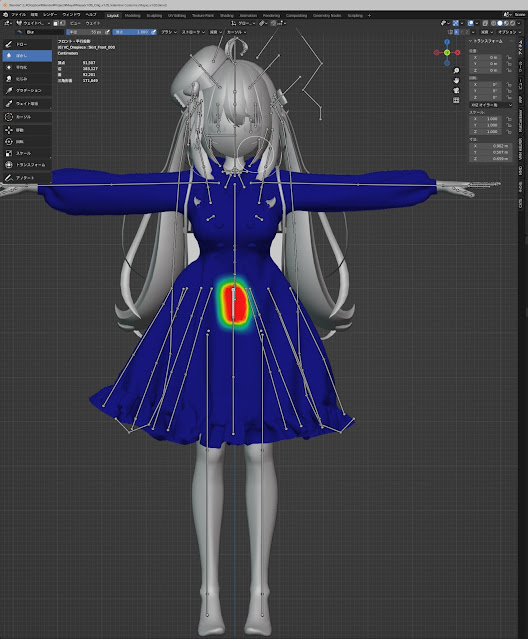
 脚がスカートに貫通する現象を基本的に貫通するとあくえりさんの方では考えておりますが、これは至って簡単な事象です。 スカートのボーンが脚の裏に回り込んでいるってだけです。  簡単な図で示すとこんな感じです。

右足を前に上げた際の正面のボーンと右足のコライダーが接触しますが、右脚と左脚の隙間があるのでスカートのボーンは楽勝で回り込み、イメージとしてはオレンジの円のように動いてしまいます。

では、ここでより大きな右足のコライダーで押し出した場合を考えてみます。

図示すると↓な感じです。


当たり前(?)ですがより大きな赤い円で押し出してるので、青色のスカートのボーンは回り込みづらく、脚に貫通する事はなさそうです。

より基本的なところに戻ると、Dynamic Boneで使えるコライダー(図で言う赤円)は外に弾くタイプのアウトサイドコライダーと円の外周に引き寄せるタイプのインサイドコライダーがありますが、今回は主にアウトサイドコライダーでの設定法を備忘録として残していくつもりです。


②スカートのボーン位置確認とウェイトを見てみよう

 言ってることは何となくわかったけど、じゃあ実際何を見てるの?ってとこが大事だと思います。


1.まずはアバターを横から見てみよう

"着衣時"と"脱衣時"の両方を見比べる必要があります。

はい!!出たよBlender(クソデカ溜息)...そう思った方もいるかも知れません。

今はBlender作業が必要かどうかの判断段階なので大丈夫です。(骨位置がわかりやすく見えるのでBlenderでスクリーンショットしました)

ここでまず見ておきたいのが、脚を地面に対して水平に上げた際に、その足に乗っけられるスカートのボーンがあるのか?という点になります。

 スカートのボーンは、両脚と一緒に動いてくれません。なので、コライダーを使って押し出す。

つまり、コライダーが押し出せるスカートのボーンがない=貫通するという事になると思います。

両足を水平にした図(特にあんまり意味はない)
慣れてきたらこの位置であれば大丈夫ってなんとなくわかってくるんですが、大体でいうならおへその下あたりからスカートのボーンが走っていれば大丈夫です。 さっきUnityでも確認できるよって書いちゃったので、一応下記に説明します。

まずは同様に真横からアバターを見た状態にします。

スカートの真正面のボーンを選択して、Dynamic BoneのRadiusの円が表示されている状態にしてみました。

この時、円がおへそ近くの位置にあれば大丈夫だと思われるという判断が出来ます。


2.スカートのウェイトを確認してみよう

一旦Blenderの方に戻り、スカートのウェイトを確認してみましょう。

まずは右上のシーンコレクションより橙色のArmatureを選択し、スカートのメッシュオブジェクトを選択後、Ctrl+Tabを押下してウェイトペイントモードに入ります。

この後、Ctrlを押しながら各スカートのボーンを選択するとウェイトを確認する事が出来ます。


ウェイトとか聞いたこともないし、よくわかんねーよって方にざっくり説明させてもらうと、青はウェイト:0.0で赤はウェイト:1.0です。

値が大きくまたは赤色っぽくなっていくほど、ボーンを動かした際のメッシュオブジェクトの追従(または変形)具合が変わります。

ボーン付近の頂点は赤くしておくとスカートボーンの挙動が素直に動いてくれる為調整がしやすいので弄っていますが、必ずしも赤くなっている必要はありません。

こんな感じになってるんだ...へぇーくらいで大丈夫です。


③Unityで実際にDynamic Bone/Dynamic Bone Colliderを設定してみよう

Blenderでの調整やUnityでの確認も済んだので、実際に調整してみましょう。

やることとしては簡単で、スカートのボーンにDynamic Boneを適用して脚のボーンに作成したコライダーと紐づけ後、再生ボタンを押してDynamic Boneが動いてる際スカートの形が変わってないか確認するかを延々と繰り返すだけです。


1.スカートのボーンにDynamic Boneコンポーネントを適用してみよう

最初は身体から見て真正面位置にあるスカートのボーンにDynami Boneコンポーネントを適用します


Dynamic Boneの設定ならやったことあるわーでチャチャっと適当にやっちゃわないように気をつけて欲しい事があります。

上図を見てもらえればすぐにわかるのですが、白円が上は3つで下は2つになっていると思います。

例えば、Dynami Boneは頭から1-2-3と繋がってるオブジェクトに対し1番に適用した場合、揺れ始めるのは2番目のオブジェクトからになります(間違ってるかも?要確認した方がいいかも)

1番から揺らしたい場合は0-1-2-3という構成にし、0番にDynamic Boneを適用しないと1番から揺れ始めないです。

となりますので、膝の上にスカートを載せたい場合、上はいけそうでも下は絶対に無理です。

断言しますが絶対に無理です!

設定する際は、あらかじめBlender等でスカートのボーンをまとめた親ボーンを作っておいてその配下に入れるか、Unityの方でHips配下に空オブジェクトを作成後にスカートのボーンをドラッグアンドドロップで移動しておきます。

画像右側のInspectorより、Dynamic Boneのルートには親グループ(今回ならVC Skirt Group)をドラッグアンドドロップし、Exclutionsに真正面以外のボーンと親グループのオブジェクトをドラッグアンドドロップします。

これらをPrefabの状態から弄ってもいいですが、そのPrefabにどのような設定をされているか把握できてないと変な挙動をする可能性もありますので、FBXファイルに設定していきます。


2.身体の正面にあるスカートのボーンとコライダーの設定をしてみよう

 一気に全部やると頭がこんがらがってしまうので、とりあえず身体の正面のボーンから設定してみようと思います。


簡略的な図で言うなら1/2/3のスカートのボーンと脚のコライダーの紐づけになります。


身体正面部のスカートボーンにDynamic Boneを適用した感じ


ほぼ真横にあるスカートのボーンは始めは触らなくて大丈夫です。

時計で言うなら10時方向から2時方向あたりのボーンにDynamic Boneを適用します。

次にこれらのボーンを押し出す係のめっちゃデカいアウトサイドコライダーを右脚と左脚の両脚配下に1つずつ作成します。

(Unityの上側にある再生ボタンを押してみてDynamic Boneが動いている状態で、脚を動かしてないのにスカートのボーンが動いてないかも確認しましょう)

この時、円の最大外周(直径)になる部分が身体の中央にあるようにする事と右脚と左脚のコライダーの位置が目視で大体同じ位置になっているようにする点を意識して作成してください。

今回は身体から離れた位置での調整なので楽ですが、身体に密着したようなミニスカートやロングタイトスカートだと調整に時間はかかる一方で、より使いまわしの効くコライダー設定になるので耐えましょう。

※②-2の項目でスカートのウェイトが何色か確認したと思いますが、コライダーがスカートのボーンに当たった時の挙動はウェイトが1に塗られている場合の方がやりやすいです。


いつもTwitterばかりであまり長い分を書かないので今日はここまで...

これくらい書いておけば残りはググって引っ掛かる記事を参考に両脇と後ろ部分の設定するだけですが、後日まとめさせていただきます。

長い上にわかりづらいという感じですが、質問あればTwitterでもVRCでもDiscordでも聞いてもらえれば説明と実践できますのでお気軽にお声掛けください(もちろんお金取りませんよ!)


あくえり「(今日はお腹の調子がすこぶるいいし、金曜日なのでお酒が飲みたいんだ)」


2021年6月7日月曜日

VRCでのアバター改変という名の管理

 このブログ放置されまくって可哀想な事になってるのでとりあえず何か書こうと思い立ったところです。


と言っても最近はVRChatにログインするためにBlender(モデリングソフト)やUnity(ゲーム開発ツール)と言ったものを触ってるだけなのでネタはありません...

また、自覚症状は全くないのですが、俗にいう改変頑張ってるおじさんらしいので、誰かの役に立つかもしれない事を適当にまとめておこうと思います。

とりあえずは追記していくスタイルにした方が情報も分散しづらくわかりやすいと思うので、徐々にこちらの記事を縦長にしていくつもりです!

色々便利なツール周りも変わってると思うので、ひとまずはUnityのアセット群からまとめます。


Unityに入れてるアセットとメモ

<着せ替え>

AvatarTools(AvatarTools改変版)

ボーン結合してくれるすごいやつ

これないと改変やってられないってレベルです

本家版はAnchorOverrideの設定値が着せ替え後適用されないので、どちらかというと改変版をメインに使わせてもらってます


AvatarSkinReplace(ほぼないけどAvatarToolsがきちんと動かないときのみ利用)

Clothコンポーネントの服の着せ替えが正しく動かないときにお世話になってます

AvatarTools以外の着せ替えアセットは基本的にボーンの移動で実現してるため、ボーン結合時と挙動が変わる可能性が高いです


KiseteNe(ほぼないけどAvatarToolsがきちんと動かないときのみ利用)

AvatarSkinReplaceにボーンサフィックス(入れ子にするボーンに特定の文字列を入れる)機能があるから更に使わないのですが、利用してる方が多いみたいなので検証用に入れてます


<Unityでのメッシュ変形>

DietShaper

始めはMeshDeleterで身体が服に貫通してる部分のメッシュを消してたが、Avatars 3.0利用とともに身体のメッシュを消さない方がいい服を着ることが増えたため乗り換えました

DietShaperを身体でなくズボンに適用してマイナスの値を入れることでダボダボズボンにしたりとかもできます


にゃんにゃんメッシュエディター

最近知ったUnityで簡易的にメッシュ変形が出来るすごいやつ

Unityのみで着せ替えする際にネックになる特定の部分の微調整する際に使えるかも...


<Dynamic BoneやCloth設定のコピー>

Blenderから書き出したfbxファイルにDBやDBC、Clothの設定をコピーする際に利用してます

これないとBlenderでメッシュ変形とかやらないってくらいお手軽になります


CopyComponentsByRegex

主にこちらを利用

コピー元に含まれるボーンやメッシュオブジェクトをコピーする設定もあります


Dynamic Bone Utility

Dynamic Bone Auto Fixerというrootが正しく通ってないDBコンポーネントを修正してくれる機能がめっちゃ便利

ただ、コライダーの方は修正できないのが残念...


<動作確認用>

着せ替えたアバター、フルトラでテスト...そんな気力常時ない方いませんか?

私もおじさんなのでその気持ちはよくわかります。


アバターダンステスト

アニメーションファイルと音源があればMMDみたいな感じで踊らせられるすごいやつです!

カメラを自分で動かしたり、同時に踊らせるアバターを増やしたりして遊んでみてもおもしろいです!


Unityのみでの着せ替え、Blenderを利用した着せ替えともに100着以上やってみたけど、最終的な仕上がりは後者のが当たり前だけどいいので最近はUnityのみでどうこうってのはほぼなくなりました

あと、慣れたら後者のが早いってのもあります...

Blender着せ替えはちょっと工程数が多いので、とりあえずTwitterの動画の方を貼り付けておきますが、やってることはUnityと同じです。

服を着せたいアバターの方にボーンを入れた後、(頂点名をアバターの方に合わせて)メッシュを入れるです。


まずは専用衣装でやってみて、それから非専用衣装という順番が操作感とか覚えるのにいいかもです。

2020年2月6日木曜日

お家のリファレンスヘッドホンを変えました

10年くらいずっとAKG K701を愛用してるんだけど、ボイチェン利用時に首を左右に振るだけで変換した声がマイクに再度入ってしまったり、ハウリング起こしてしまうのが2019年の悩みでした。

※過去に鞄にぶら下げて持ち歩いたりしてたけどこれでも大事に扱っています

 ヘッドホンって大雑把に分けると開放型・半開放型・密閉型ってありまして、ググると大体の特徴が出てくるんですが、このケースの場合としては音漏れの少ない密閉型をチョイスするしかないんですが...

密閉型って基本的に低音が籠りガチになる傾向があって、今まで開放型にこだわってたのもそれが嫌だったからなんですよね。
もっと言うなら頭の中で音が鳴ってる感じとか側圧強めなのが多くて長時間被れない


ストレス発散のために去年買ったAKG K92っていうAKGの格安密閉型ヘッドホンとかは、材質がプラスチックのせいかわかりませんが、ヘッドホンから音が鳴っている感じがして全く没入感とかない上に、低音全く鳴らなくてワロタみたいな出来だったんで基本的に使ってなかったからAKGでも密閉型はダメかーなんて諦めていたところに衝動買いチャンス!


前に吉祥寺のヨドバシで実機見かけたときからかっこいいなーとか思ってたAKG K275を買いました!
耳をすっぽり覆うタイプで音漏れもほぼないし、出音はAKGっぽい中高音の抜け重視に締まった低音...かと思いきや普通に低音が鳴るという感じで微妙に衝動買い失敗です。 
ただ、密閉型っぽい音かって言われると一瞬迷う感じで左右の奥行き感とかは半開放型のK240とかに近い感じで、先ほど挙げた気になった点を解消してくれそうなヘッドホンを思いつきました。


被る頭は1つ、覆う耳は2つしかないのに、ヘッドホンをすぐ買い足す頭悪いプレイしました。
 長らくAKG製品でハイエンド密閉型ヘッドホンとして君臨していたK550(初代)を買ってみました。
ちょうどAKGがハーマン社に買収され、生産拠点が中国メインになったりして品質のバラつきヤバい安価な製品を売り出したころに売り出されていたものになります(怪しい気配感)

みんなヘッドホンとかを評価するときに適当に曲を流してると思いますが、聞きなれている曲で高音と中音と低音のどれかを聞かせたい曲に加え、打ち込みメインか生音メインの曲をとりあえず5曲用意しておくとよいです。
指標となる曲はその都度変わると思いますが、あくえりさんはオタクだったのでとりあえずいつも通り坂本真綾さんのトライアングラーを聞いてみました。

あくえり 「なんだこれマジで密閉型か???」 

すぐに最近買ったK275と聞き比べをしてみます。
そして、明らかに違う高音域の抜け感。。。
今度は開放型のK701と聞き比べてみます。
そして、クリスタルサウンドって言われてたK701と似た音であることに気づきます。。。

低音は鳴らせるけど抑えめで、中高音の抜け感重視のフラット気味な密閉型ヘッドホンを探す旅が終わりました -完-

とりあえずまとめないのもあれかなって思うので、なんでまともな"モニター"ヘッドホンを探そうとしてるの?ってところからいきます。

音弄るのに自分の基準となるヘッドホンを持つ理由としては
・ほかの機材で聞いたときの聞こえ方の違いをつかみ取るのに必要
・鳴ってる音が聞こえないとそもそも弄れない
・鳴ってる音の立体感が掴みづらいと弄りづらい

大雑把にまとめるとこんな感じですが、 1つめの理由としてはすごく高性能なヘッドホンでしかわからん音づくりしてもiPhoneのスピーカーや付属イヤホンでわからんことやってたら悲しくなるということ。
2つ目の理由としては別に書かないでもわかるよね。だって聞こえないもん弄れないでしょ。
3つ目の理由としては聞く人によって変わるかなって思うんですけど、リバーブの感じとか調整するとわかりやすいんですけど、音に奥行き感がないと残響感の深みとか弄りづらいんですよね。ゴ耳なので機械に頼るしかありません!残念!

今回はこれらに加えて首を左右に振ってもヘッドホンから漏れた音が入らないことが第一条件だったので、どうせ無理だろと思って諦めてただけだった自分を殺したい!
10年以上K701とともに過ごしてきましたが、今後はK550も仲間に加えていこうと思います!以上!


(200204) 追記
K550(無印)をK701購入時の感覚と同じくらいすごく気に入ってしまったので、K550 MK3を買ってしまいました!


だってAKG公式でほぼ音は弄ってないって書いてあるし大丈夫でしょ!
それに、謹製仕様でケーブルの付け替え可能だからAKGヘッドホン使って来て一度も断線したことないけど断線時の対応もしやすいし!
届いたらこちらの記事に比較レビュー書けたら書こうと思います!


(200206) 追記


左側がK550 MK3で右側が無印K550です。
見た目はほぼ同じでケーブルの脱着が可能になったくらいの違いしかないって言われてるけど、音聞いてみてもちょっと低音が強く感じるくらい(?)で気のせいレベルの誤差な気がします。

2020年1月1日水曜日

2019年のボイチェンメモ

というわけで明けましておめでとうございます。
今年も死なないように生きていこうと思います。

タイトルの通り、平成~令和にかけてやってみたこととその感想をつらつらと残しておこうかなと思います。

・オクターブ上げの設定からピッチ+1~+4に変更
2018年の10月くらいからまともにボイチェン触るようになったのですが、当初は今よりも楽してぇって気持ち全開だったので、ピッチは+12の1オクターブ上げでした。
ただ、これ楽といえば楽なのですが、そもそも1オクターブも音をピッチシフトしてしまうと、本来存在しない部分の低音や中音域が増加することにより、いわゆるボイチェンっぽさ(音が硬いであったりシャリシャリしている)が増えてしまうという問題を抱えておりました。

そこで、現行のAphex Exciterを導入し、低音域の厚み足しを図る事にしました。
大体の方がAphex Exciterやエンハンサーを使う際に中音域や高音域の抜けの強化を図るために利用すると思うのですが、そもそも1オクターブも上げてると音が抜けるとかどうこう以前に機械っぽさが多いのですよね・・・
そもそもピッチシフトで存在しない低音や中音域を生んでしまっているところにメス入れてどうなるかは不明でしたが、エンハンサーの基本的な使い方でもある「立たせたい音の上または下の倍音にかける」というアプローチのもと、現行Aphex Exciterで利用可能なBig Bottom(低音版エンハンサみたいなの)と普通にエンハンサー処理を施してみたりしました。
こちらの機材はBig Bottomで50Hz~200Hzの範囲、エンハンサー処理であれば600Hz~処理が可能となっており、基音を200Hzとしたときは100Hz~200Hzの間でBig Bottom処理、エンハンサー処理は基音x4(またはx5)Hzあたりに基本かけてました。
まぁ、想像に容易いと思いますが、そもそも変換時にシャリシャリしてる音をどうこうとかいう次元を通り越しちゃってるわけですね。
声にうぉーむ感を与えることは出来ましたが、配信を通して聞いた感じではFocusrite ISA ONEというマイクプリアンプを通した時とあまり変わらなかったです。
つまり、それくらい配信時は音質が劣化しているという事になります。

 正直これ以外アプローチ法が思いつかずお手上げ状態になったわけで、しばらくボイチェンして遊ぶこともなかったのですが、ぶっちゃけ初めてVT-1を触った10年前はヘッドボイスやミックスボイス叩き込んで使わないと音が破綻するのをふと思い出し、ピッチを思い切って+2くらいまで下げて使いました。
まぁ当たり前なんですけど、シャリシャリ感は皆無だし、ブレスのシャバシャバする感じもかなり軽減されるんですよね。
1オクターブ上げは自分にとって難易度が高いと思ったので、身の丈にあったピッチ下げ運用を決意するに至った日でもありましたとさ。
また、ピッチの設定に関しては日によって変えてたりするのですが、ピッチ移動幅を変えたとしても同じような声の高さで話せる練習をするのはボイトレでもかなり使える方法であるのでやってみるとよいかもです。


・高価なハードウェア機材を導入し高音質化を図る
ここで語るよりもこの記事見た方がぶっちゃけ早いけど、前々から気になってたお高いオーディオインターフェースに手を出すきっかけが欲しかったので勢いで買ってみたところあります。
録り音の品質向上に勝る高音質化はなし!という理論のもとオーディオインターフェースマイクマイクプリアンプを買ってみたわけですが、これもまた当たり前ですがめちゃめちゃ音よくなりましたよね。
どういう方向性でのよくなったかが説明しづらいのですが、自分が出してる声がちゃんと録音出来てる感といえばいいのでしょうか。
オーディオインターフェースとマイクだけでもかなり変わったのですが、マイクプリアンプは通すだけで声の輪郭がはっきりとして勝手にイケボに聞こえる魔法つきです。
この時、ボイチェン通すとピッチ調整幅に関わらず声がぼやぼやするのであれば、そうさせないような処理が必要であると再認識させられました。
ただこれにもメリットばかりでない事を説明させてもらいますと、音がよく聞こえるようになってしまう=嘘がつけなくなるという事なんですよね。
ちょっと手を抜いた感じで声入れてたりするとすぐわかるのでちゃんとしないとなぁってなります(ならない)
ですが、ソフトウェアボイチェン周りにおいて最も重要なループバック環境の構築のしやすさはRMEは世界一ィ!かも知れません。
Voicemeeter使っていいのは中学生までだよねぇと言わんばかりでありますが、それくらいめちゃくちゃなルーティングが出来るのはいい事です。配信中にえっちな動画見てても気づかれないですからね。


・普段とは違う話し方に挑戦してみる
4月か5月あたりからスマホアプリのRealityで配信をするようになっていたので、この頃から普段とは全く違うおっとりというかゆっくりというか遅すぎてイライラするくらいの話し方を練習するようにしてみてました。
思い返せば2018年の10月に友人にDiscordの導入をするように言われ、わけもわからず導入するとサーバーを追加して友達増やすのに使えるよ(できるとは言っていない)と言われたので、なぜか女声サーバーに行き、10年ぶりくらいに女声を出すっていうわけのわからん事をやったのが、ボイチェンとかいうのもあったなと弄り始めるきっかけでもありました。
女声練習お兄さんをしていた当時最も気を付けていたのがキャラづくり。
正直これがないとどういう風に話していいかベクトルが決めづらいので、結局中の人感が出てしまうんですよね。
ですので、おっとりしてそうな感じのRealityアバターをこさえて、モデルになるような話し方をしている人の音声を普段から聞きまくるとかいうことしてました。
個人的にはアバター見ながら話すのが演じやすいのですが、演技力とか言うのそもそも皆無なので、斎藤さん使って練習したりしてます。
色々な方にアドバイスを請ったりしてるのですが、やはりいろいろな方に言われるのがブレスの感じが不自然という点にあると思いました。
これはボイチェンにかけてしまうと起こる機械っぽさをピッチ下げで薄めたとしても、実際発声してるときのブレス感と一致しない事によるのかなとか今は思います。知らんけどね。
ですので、あくえりさんはあまりノイズゲートでガスンガスン声を削るような使い方は推奨しておりません。使うならエキスパンダーで自然な感じに息が入ったり消えたりするようにした方がいいと言われた通りだと思います。
ちなみにですが、ミュートマイクみたいなの使ってブレス感ばりばりのASMR配信みたいなのやってたこともありますが、結構色々な方を女性だと思わせる事に成功(?)していたみたいです。 おじさんでごめんなさい。

・ビンテージプラグインにすがるようになる
イコライザーやコンプレッサーやプリアンプは無料でもあるし・・・
違う違う違う!それじゃボイチェンの音のまんまが残ってるんですよね。
でも、Discordや配信だと音質劣化するからわからんし・・・
そんなんでええんか???
通すだけで音のキャラクターまでも変化させずとも風味が若干変えられるのがビンテージプラグインのいいところなんです。
それ使うためだけにUniversal Audioのオーディオインターフェースを買おうとしてるあくえりさんを止めてください
ボイチェンっぽさって言われる音の硬さの解消に最も使えると思われるのが、先ほど挙げたNEVE1073系プリアンプにあたると思っていて、これは通すだけでマジでイケボになるからみんな使ってほしい。1万出すだけで実機の音パクったハードウェア機材と同じ音が聞こえるとかお安いでしょ。実機だと5万からだよ?だから買って使ってみて欲しい。

その他にもUREIのコンプレッサーとかも通すだけですぐに音の輪郭がはっきりしてる感じが見えるので、とりあえず触ってみてほしいです!というか使え!


 ・2019年ボイチェン総括
ボイトレと同じで長い時間がかかると思うんですが、毎日せっせとやるような人でもないので気が向いたときにおかま喋りの練習するしかないのかなとか思います。
ただ、ひたすらに声を出すっていうのでは改善点が見つけづらいと思うので、出した音を録音して後で聞き返し、最終的な到達点があるのであればその音声と聞き比べるという事が大事かなと思います。
ありがちだと思うのですが、ひたすら声の調声をしていてよくわからなくなる現象が起こった際も少し眠ってから聞いてみるとかしてみるといいと思います。
ボイチェンに関してはどのようなハード・ソフトを使っていてもピッチ+1でも上げようものなら音の解像度が3.5~5割近くダウンする感じがするので、結局のところは録り音の工場で機械的に抗いつつ、口調や抑揚、息の入れ方で誤魔化していくのしかないのかなとか思います。

ピッチとフォルマントだけのアプローチではどうやっても自分の声の延長線にしからならない気がまた最近してきたところで、 調声がピーキーになりがちで弄り方がよくわかってないAntares Throat Evoを2020年は使って遊ぼうかなと思うので、声道モデリングの弄り方詳しいよって方がいたら教えていただきたいです!


2019年7月7日日曜日

ボイスチェンジャー環境メモ

久々このネタでいきます。
ソフトウェア(VST)主体、ハードウェア主体それぞれにメリット・デメリットがありますが、現行環境は元々のソフトウェア環境に戻しました。

前がこれで...(写り切ってない機材もあり


今がこれ...


自称ミニマリストだから、やっぱりものがないのはいいですね!
オールVST(ソフトウェア)環境に戻した原因としてはRoland VT-4を常時変換モードにて運用していた背景が大きいです。

ボイスチェンジ変換部分においての常時変換と声判定変換の特徴としては

常時変換
・ささやき声の漏れ誤変換がない(VST変換はほぼこれに該当)
・声以外の環境音も常に変換する

声判定変換
・声以外と判定され素通りされた時、(ピッチ上げによる)破裂音などの甲高い音もある程度緩和できる
・声を入力しているのに声以外と判定され素通りする場合がある(大事故!!!
・クーラーなどのノイズ元になる音が常時入っている場合、声判定が甘くなる機種がある

大雑把に挙げると上記のような感じになります。
VT-4を常時変換で使っていたため、VSTでいいじゃんとなったわけですね。
また、ピッチ・フォルマントシフト変換部分を声かどうかで判定するハードウェア機材で、Roland VT-4/Degitech Vocalist Live FX/○〇-〇 ○ ○と触ってもいたのですが、ASMRなどで環境音を入れることを目的にしていない事もありました。

個人的には音響機材の針が振れていたり、ランプがついてるのをボーッと眺めるの好きなのですが、基本的にハードウェア機材を通すと音の解像度が落ちるという問題がありまして、これは機材単体で見れば問題で無くても、これらを接続する"物理的"なケーブルとその長さ、加えて両端のコネクタがネックになっていたりします。

そういった事も踏まえて、自由にオーディオインターフェース内部でこれをどこに、それをどこにと音の送り先が指定できるものが欲しくなり、TotalMix FXという専用ソフトが使えるRME Babyface Proに目をつけました。

とりあえずいつも通りハードオフで検索すると近場にて発見したので取り置きの電話...


定価10万円のオーディオインターフェースはもちろん買ったことも無いので若干緊張していましたが、その日のお昼にご対面...


財布からお金出すまで正直買うか買わないかで迷っていたけど、買わずに後悔するのは嫌なので買いました。
そして、家でとりあえず出音をAKG K701直接続で聞いてみたら中高音の立ち上がりが綺麗すぎて数日間家に帰るや音楽鑑賞を数時間してました。
そんな出音の素晴らしいBabyface Proですが、好みの問題になるところだけど、マイクプリアンプ部はGolden Age Project Pre-73 DLXの方がいい感じに聞こえていたので、
AT2050-Pre 73 DLX-VT-4-Babyface Proと物理的に繋ぎ利用していました。

...が、ここで1つ問題があります。
Roland VT-4のフォン出力は明らかにモニタリング用ステレオミニ出力より音の解像度が低い(?)ので、これを通すだけで"音質"は悪くなってしまいます。

今まで使っていた機材をリプレイスする過程で衝動買いしてしまったVT-4さんを無理に構成に組み込み使っていましたが、解像度が悪いものをよくする魔法は知らないので外すことにしました。

(電子機器・音響機材のある場所で喫煙はやめましょう)

これだけではVT-4って買う意味あるの???って思われるので色々な場所で使ってみた感想

・電池やモバイルバッテリーからの給電で動く(カラオケでも車内でも使える
・各種エフェクトやミュートが手元操作で出来る
・声判定変換/常時変換が切り替えられる
・PCと接続しイコライザ設定を入れ替えることでモニタリングと出音の性質を多少変更可

と言った感じで、筐体の小ささもあり、機動性を活かした用途にて頑張ってもらおうかなと思います!!

VT-4を外したことによってAT2050-Pre 73 DLX-Babyface Pro-DAW(にてボイスチェンジ)という構成になったわけですが、Pre 73 DLXの出音は所謂NEVEサウンドと言われてまして、Focusrite ISA ONEと似ている事と、元となっているビンテージ機材のモデリングプラグイン(VST)も複数あるので外しました。
オーディオインターフェースのマイクプリアンプ?そんなの使いません。ファンタム電源を入れる機械にしか思ってなかったりします。

あーだこーだ書いても仕方ないので、とりあえず現行のマイク-オーディオインターフェース以後のPC内のルーティングを以下にまとめます。


モニタリング周りは手軽に弄れるのがいいので、アナログミキサーを用いて運用していましたが、ここでRME社オーディオインターフェースで使えるTotalMix FXの登場です。


ぱっと見わかりづらいのですが、このような音の流れになっています。


Babyface Proの本体側AN1にマイクを繋ぎ、その音をDAWにて取り込んだものを2トラック用意しました。
↑の画像のDAW出力先となっているADAT 5/6から3本、PH 3/4・ADAT 5/6・Main (ADAT3/4)まで紫矢印で音を出している状態になりまして、モニタリングに使っているDAW側のトラック①からはPH 3/4に、配信に流す方の音②はADAT 5/6とMain (ADAT 3/4)に流している状態になっているので、仮に配信に流す音のモニタリング音声が遅延を感じる状態であったとしても、こちらはモニタリング用のみのトラック①の音声を聞きつつ、かつケーブルレスでルーティングが組めるものとなっております。
Voicemeeter Bananaでも同様の事が出来るかと思われますが、こちらは知覚できるレベルでの遅延はありません。これがすごい!

であるからして、配信側に流すトラック②の方がモニタリング用①と比べてほんの数10~50msec遅れを感じるものである場合でも通話にも使えます。(Little Alter Boyなど
また、歌録りの場合は後でトラックの調整で対応という感じになります。
(IRCAM Trax V3などのように400msec以上遅延のあるものである場合の通話利用は少し厳しいかも知れません)

上記のルーティング環境を構築し、DAW内のVSTはこれらを利用しております。


・マイクプリアンプ:Slate Digital FG-N/FG-73


WavesのVEQ3Scheps73、Sonimusのburnley 73なども有名なNEVE 1073アナログモデリングプラグインでおすすめですが、好きなの使え論で中音域のまるみがちょうどいいこちらを利用しています。
そこまでバリバリにかける人もいないと思いますが、FG-Nに強めにエンハンサやイコライザをかけても音が物故割れにくい気がします。
無料でNEVE 1073っぽいプリアンプを探してみたけど見つからなかったので、ただ音もれればいいっしょ的な方は適当にアンプシミュレーター系プラグインを刺せばよいと思います。

・ノイズゲート・エキスパンダー:NS1FLOORFISHGatelope


BOSSのNS-1というノイズサプレッサーをモデリングしたプラグインになります。
右のスライダーで設定した値より下の音にはノイズゲート・エキスパンダー処理(ズバッと消さずに不自然ないように消す)をするものです。
また、無料のものですとFLOORFISHやGatelopeおすすめです。
これらノイズサプレッサーとして売ってるのですが、普通に扇風機やクーラーの風切り音は声に乗ります。ですので、過度な期待はNGです。

また、iZotopeなどのノイズリダクション系プラグイン、iSP Technology Decimator IIやRocktron Hush Proなどのノイズリダクションハードウェアも試してみましたが、基本的にノイズリダクションをかけるほど声質が硬くなります。
ですので、使うとしてもゲート・エキスパンダーの方がいいと思います。何にしてもやりすぎはNGです。

・ピッチシフト/フォルマントシフト変換


ここらへんから更に有料VST祭りになりますがごめんなさい。
お手軽さと音の良さから個人的にずっとお気に入りなVSTになります。
ハードウェアで言うならDigitech Vocalit Live FXと並ぶ音質で、DAW内での動作になるのでケーブルでの問題は皆無。
トーン上げしてない地声入れてもピッチ+8~+10までは個人的に使ってもいいかなと思うレベルで破綻しづらいです。
VSTでのピッチ・フォルマントシフトは基本的に常時変換であるので、吐息やささやきももちろん変換の対象になるのですが、ピッチを上げすぎなければそこまで違和感ないと思います。
人によっては歌うことも出来るみたいですが、あくえりさんには無理でした。


1つだけ使ってくださいと言われたら喋りも歌もいけるこちらを選ぶくらい使っています。
無料VSTで挙げるならRoveeとほぼ同じくらいのレイテンシですが、吐息変換もLittle AlterBoyほどではないにせよRoveeより頑張ってくれるので、モニタリング用途として重宝させてもらっています。
体験版もあるので使ってみてほしいなと思います。


・エンハンサー/エキサイター


使うだけで音にきらめきを与えるという宣伝文句は嘘じゃないです。
しかし、こちらもやりすぎは禁物。声であれば倍音部分にかけて整えるために使ったり、直接声のキャラクターを変えるために基音部分にかけたりして利用しています。
無料のものでこちらと同様な動きをするものに、La Petite Exciteもありますので、とりあえず触ってみてどういうものか感じてみるのもいいと思います。


こちらつい最近導入してみましたが、今年買って良かったものTop 5に入ると思います。
どうやらエンハンス処理をかける部分が動的になっているようで、ボイスチェンジ用途以外にも音楽再生にもおすすめです。
また、Aphex ExciterのBig Bottom機能と同様の機能も含まれているので、単品購入出来ないのは残念ですが、Aphex Vintage Aural Exciterよりはこちらをおすすめします!


せっかく取り回しケーブルを減らしたのに、プラグイン刺しまくって音悪くするのも嫌なので、基本的にはDAW側でやることも最小限にしているつもりです。
歌う時はリミッターやイコライザも使っていることがありますが、基本的にはほんのちょっとの変化なので今回省いてます。
システム開発と同じで細かい環境構築に時間を割くのもアホらしいので、とりあえずDAW側にアンプシミュレータとピッチシフトプラグインを入れて、どんなもんかなってやってみるのもいいかなと思います。
DAWから出してるモニタリング用出力の方ですが、オールハードウェアで構築した時と何も遅延が変わらないので、Babyface Proを買うかUniversal Audio Apollo Twin MK IIを買うかAntelope Discrete 4を買うかで迷って今したが、TotalMix FXが使えることも含めてこちらでよかったなと思っております。

基本的にはピッチを上げて見て、そちらに合うフォルマントを微調整していくという感じで、裏声成分の使いすぎで入力音声がスカスカにならないあたりまでピッチを下げます。
あくえりさんの声の調整方法はVTuberの赤星ナナハ様がほぼ同様の方法でしたので勝手ながらリンクを張らせて頂きます。
ボイスチェンジャー完全に攻略しよ!!!

2019年5月13日月曜日

AmazonにRoland VT-4のレビュー投稿したけど、多分載らないからこちらに...


コピペしたら記事が出来た!(チャンチャン


ボイスチェンジャー目的で購入しました。
同社UA-100、他社のボイスプロセッサーを所有しておりますが、それらとの比較レビューになります。

まずは筐体のサイズ感ですが、ノブ部分を除けば2ch入力のオーディオインターフェイスと同等なので、机の上に置いて弄るのに良さそうです。
ドライバの設定項目にはピッチ・フォルマント・リバーブを数値で確認することが出来ないのですが、そこまで弄るものでもないので少し触ってみてシンプルな使い勝手だと理解できると思います。
Windowsのみでの確認ですが、USB接続するだけでドライバがインストールされ、出力デバイスの方に変換をかけた音声(WET)、何もかかってないもの(DRY)、前者2(MIX)が追加されており、DAW利用にてさらに環境構築も可能となっております。

マイク入力はXLR/PHONEとステレオミニプラグタイプのマイクが利用可能です。
ファンタム電源供給可能なのでコンデンサマイクも利用できます。ダイナミックマイクの場合電源は不要で、入れてしまったとしても特に問題があったことはないですが、接続の際は注意した方がよいと思われます。
また、手元にないので試せてないのですが、バイノーラルマイクでステレオミニ接続になるものは直接利用できないようです。
本体上面の左上から2番目のノブで入力ゲインの調節を行うのですが、私の手元にあるVT-4ですと、波形的には大体10時半から11時くらいのあたりからノイズが混入するようです。
そのため、基本的にはマイクプリアンプを介しての入力を行っております。こちらもピンキリですが、利用したことがある製品の価格だけを見るなら、ゲインを盛った際の音の歪みや解像度ダウンを考慮し、実売価格15000円以上のものと組み合わせることを推奨します。
入力ゲインが不足すると、後述する常時変換がOFFの場合は特に誤変換を起こしやすいので、なるべくピーク近くまでゲインを盛って利用しています。

肝心のボイスチェンジ利用において最も重視されるピッチ・フォルマントの変換精度ですが、背面のPHONE出力されたものを同社UA-55でキャプチャしたものをモニター・録音してみた限りですと、あまりよろしい感じには思えません。
VSTプラグインですと廃盤製品になるBOSS VT-1をモデリングした(間違ってたらすみません)SoundToysさんのLittle Alter Boyというプラグインがあるのですが、こちらと比較しても1ランクダウンで声の解像度が低く感じられます。
何も意識せず発声した私の声ですと150Hz前後で、VT-4で変換する際は下が180190Hz、上が大体220Hz240Hzの声を入れておりますが、それをピッチシフト変換した場合、大体3メモリ手前の2.5メモリほどから声が破綻します。
それをシフト量に換算すると大体142%ほどで、高くすればするほど吐息が入った際の音がざらつきがちなので、2メモリちょうどかその手前で利用しております。
フォルマントの方も同じく、2メモリかそれより少し上くらいになります。
こういったピッチシフトを利用した製品で利用してきたものに大体通じるのですが、喉にエッジがかった声やがなり声・リップノイズや口笛は誤変換のもとになりますので、遠くの人を呼びかける際に出す声をイメージする感じで少し高めに声を入れるようにしております。

エフェクト以外の付加機能において、ノイズゲート・ローカットフィルター・エンハンサーがありまして、ノイズゲートは周囲の空調音やリップノイズを消すのに利用しています。
これらは144段階で設定できるのですが、1のときは無効状態のようです。
BBEのエンハンサーを持っていないのでAphex 104 Type CAphex現行最新のエンハンサー(エキサイター)との比較になりますが効きは弱めなので、出力された声に厚みが足りていると感じられる方は4に設定し、抜け感を重視してもいいように思いました。
ローカットフィルターの方は、別途マイクプリアンプと接続した状態で特にノイズの混入なども見受けられないので利用しておりません。
電源ONの際に本体上面のROBOTボタンを押しながら右上のつまみをそれぞれ合わせ起動することで、いくつかの設定が変更できます。
私が変更したのは以下になります。
C#Pitch & Formant Routing(常に変換をする):吐息抜け防止のため。
D#の本体上面BYPASSボタンをミュートボタンに: BYPASS音声はBALANCEフェーダーを一番下にして流すため。
FFormant depth:フォルマントの変化範囲、調声がしやすくなる。。

ノイズの混入を未然に防ぐため、PCとはフェライトコアつきのUSBケーブルで接続しておりますが、グランドループ接続になってしまいノイズが混入してしまうケースになってしまった場合は、VT-4を乾電池で動かすかUSBハブを別途用意し、そちらから電源をとる形で対応すれば問題ないようです。

総評としまして器用貧乏な感じは否めませんが、シンプルなボタンやフェーダー構成の割に設定できる項目も多く、設置スペースに問題があり、なるべく最小構成で利用したい方や乾電池駆動可能であるためカラオケなどに持ち込んで利用したい方によさそうです。